
iPhone向け WAONステーションアプリ
iPhone向け WAONステーションアプリについて
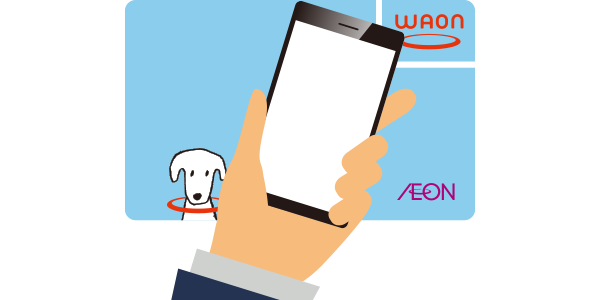
お手持ちのiPhoneにWAONカードをかざすことによりお店に行かなくてもWAONカードへのチャージや残高の確認を行うことができます。
対応機種:iPhone7以降に発売されたiOS13以上のiPhone
主な機能
-
クレジットチャージ
-
クレジットオートチャージ(申請/変更/解除)
-
ポイントチャージ
-
ポイントダウンロード
-
WAONダウンロード
-
WAONご利用状況確認(WAON残高/ポイント残高/利用履歴)
-
WAON移行/再発行
-
現金チャージ、イオン銀行口座からのチャージには対応しておりません。
操作手順
-
WAONダウンロード手順はこちら
-
1.「チャージする」を選択します。
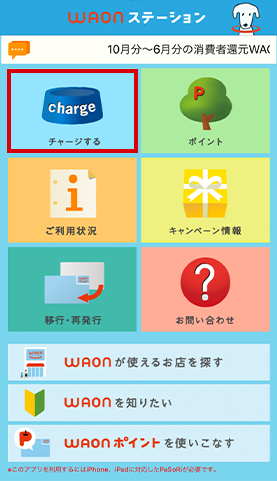 2.「WAONダウンロード」を選択します。
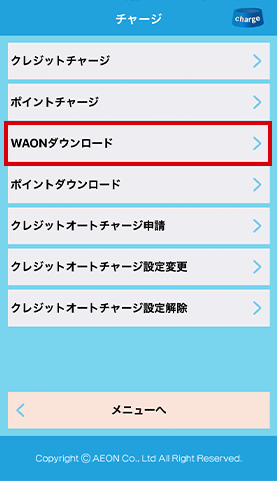 3.iPhoneの上部にWAONカードをかざしてください。
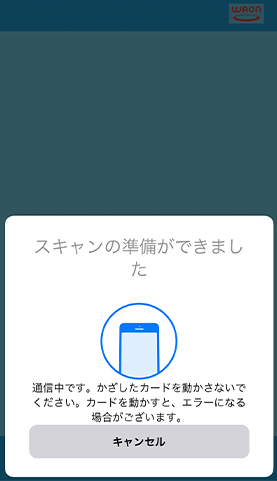
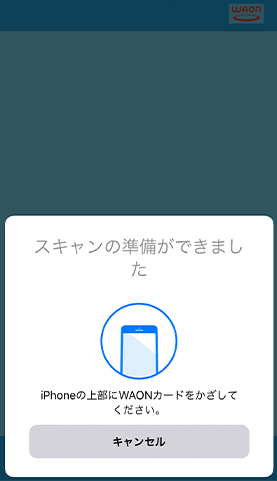 4.通信中です。かざしたWAONカードを動かさないでください。
-
WAONカードを動かすと、エラーになる場合がございます。
 5.センターにお預かりしている内容が表示されます。
■ダウンロード方法の選択
-
金額を指定してダウンロードしたい場合は「金額を指定してダウンロード」を選択します。下にスクロールしダウンロード額に金額を入力します。
-
ダウンロード額は100WAON単位でダウンロードいただけます。
-
WAONを一括でダウンロードしたい場合は「一括してダウンロード」を選択します。
■メールアドレス
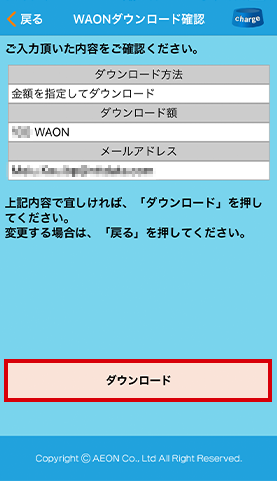
携帯もしくはパソコンのメールアドレス(半角英数字)を入力し、「次へ」を選択します。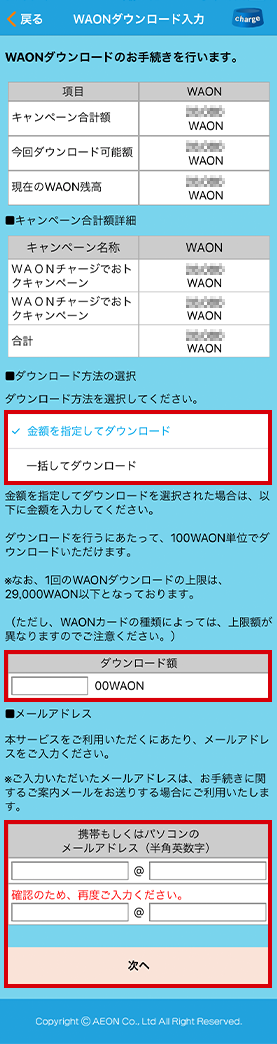 6.ダウンロードしたい金額、メールアドレスの内容を確認し「ダウンロード」を選択します。
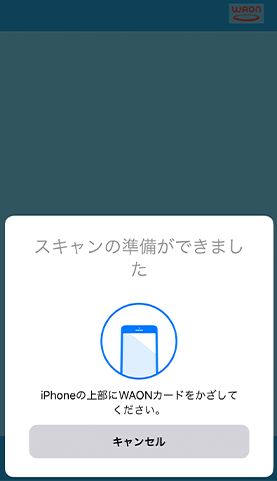
 7.iPhoneの上部にWAONカードをかざしてください。
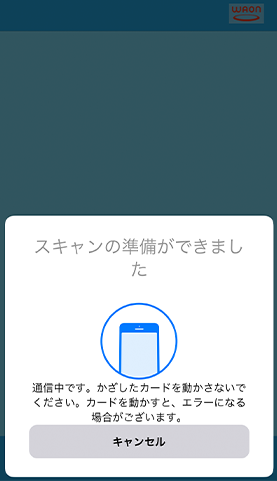
 8.通信中です。かざしたWAONカードを動かさないでください。
-
WAONカードを動かすと、エラーになる場合がございます。
 9.ダウンロードが完了しました。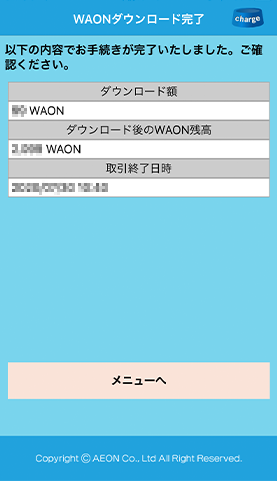
-
-
-
ポイントダウンロード手順はこちら
-
1.「チャージする」を選択します。
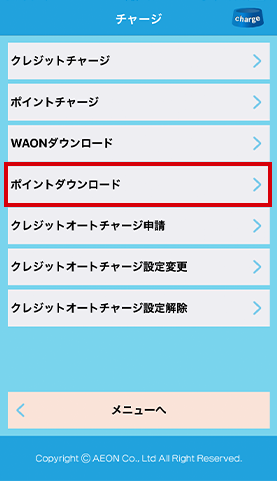
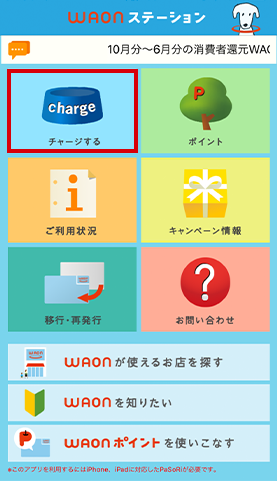 2.「ポイントダウンロード」を選択します。
 3.iPhoneの上部にWAONカードをかざしてください。
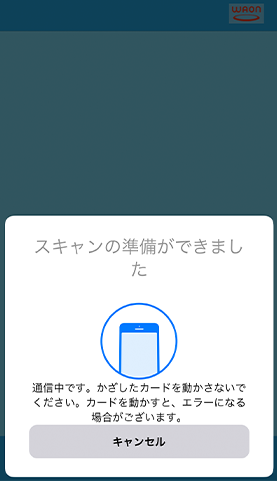
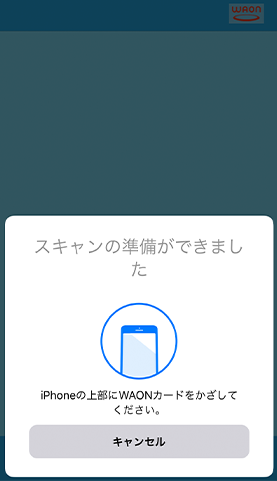 4.通信中です。かざしたWAONカードを動かさないでください。
-
WAONカードを動かすと、エラーになる場合がございます。
 5.センターにお預かりしている内容が表示されます。
■ダウンロード方法の選択
-
ポイントを指定してダウンロードしたい場合は「ポイントを指定してダウンロード」を選択します。下にスクロールしダウンロードポイント数にポイント数を入力します。
-
ダウンロード額は100ポイント単位でダウンロードいただけます。
-
ポイントを一括でダウンロードしたい場合は「ダウンロード可能ポイントを一括してダウンロード」を選択します。
■メールアドレス
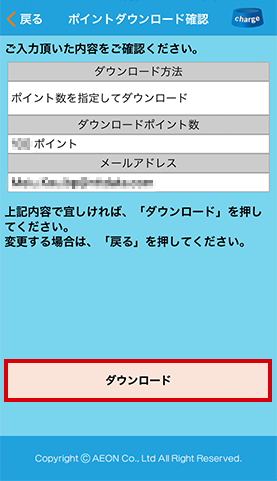
携帯もしくはパソコンのメールアドレス(半角英数字)を入力し、「次へ」を選択します。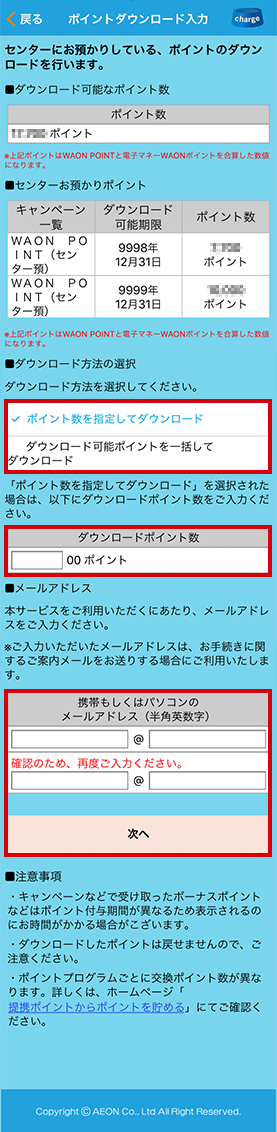 6.ダウンロードしたいポイント数、メールアドレスの内容を確認し「ダウンロード」を選択します。
 7.iPhoneの上部にWAONカードをかざしてください。
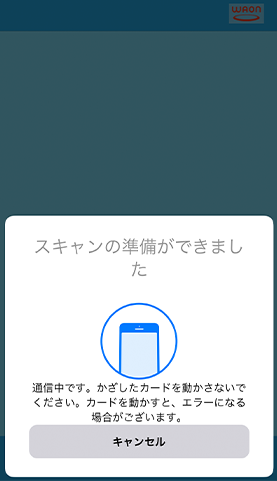
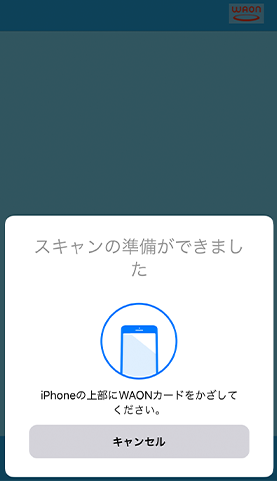 8.通信中です。かざしたWAONカードを動かさないでください。
-
WAONカードを動かすと、エラーになる場合がございます。
 9.ダウンロードが完了しました。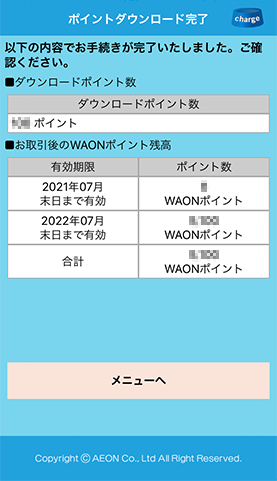
-
-
-
クレジットチャージ手順はこちら
-
1.「チャージする」を選択します。
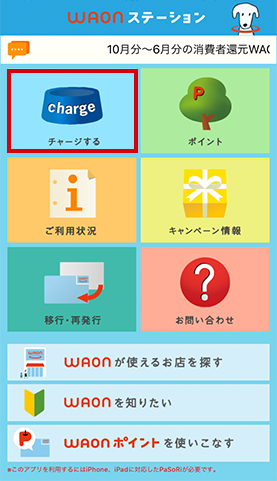 2.「クレジットチャージ」を選択します。
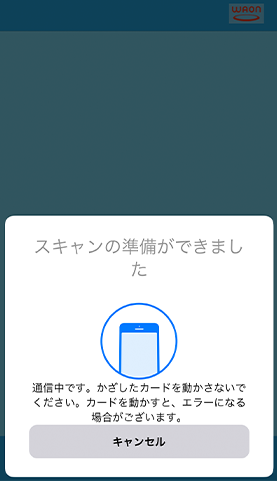
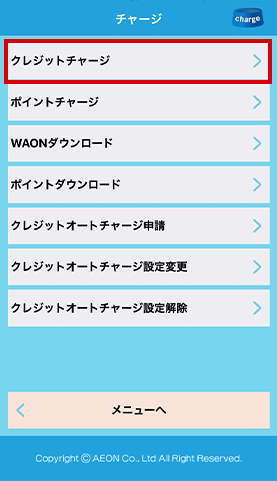 3.iPhoneの上部にWAONカードをかざしてください。
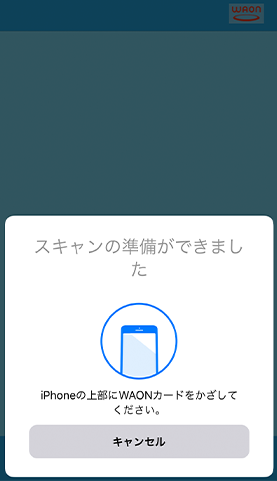 4.通信中です。かざしたWAONカードを動かさないでください。
-
WAONカードを動かすと、エラーになる場合がございます。
 5.クレジットカード情報を入力します。
-
お客さまのお持ちのカードにより入力画面が異なるため、画面の表示に従い入力してください。
-
カード番号(半角数字)
-
カード有効期限(半角数字)
-
カード券面のサインパネルに印字されている数字の下3桁(半角数字)
-
生月日(半角数字)
-
電話番号(半角数字)
■チャージ金額
ご希望のチャージ金額を入力します。-
1,000円単位での入力です。
■メールアドレス
携帯もしくはパソコンのメールアドレス(半角英数字)を入力し、「次へ」を選択します。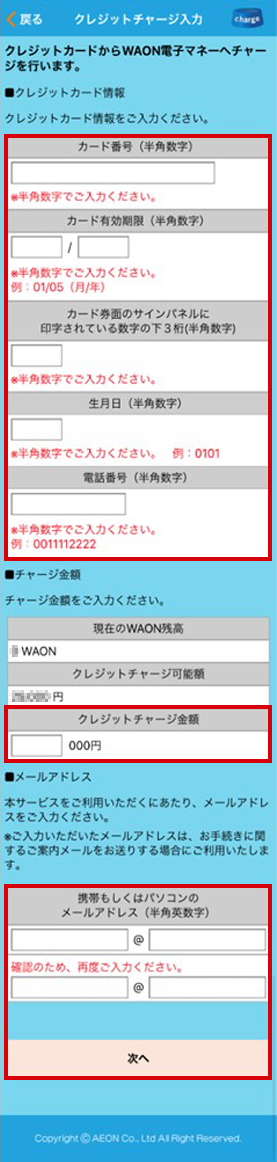 6.[5.]で入力したクレジットカード情報、クレジットチャージ金額、メールアドレスを確認し、「チャージ」を選択します。
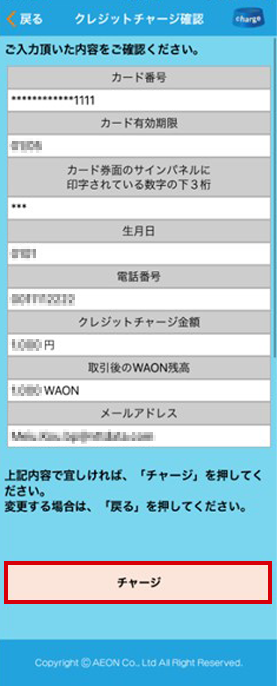 7.iPhoneの上部にWAONカードをかざしてください。
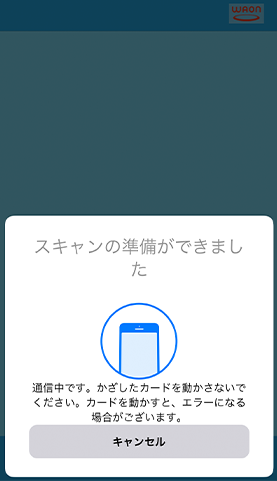
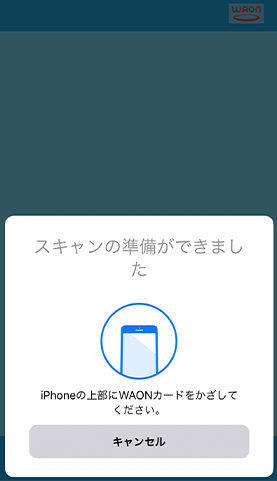 8.通信中です。かざしたWAONカードを動かさないでください。
-
WAONカードを動かすと、エラーになる場合がございます。
 9.クレジットチャージが完了しました。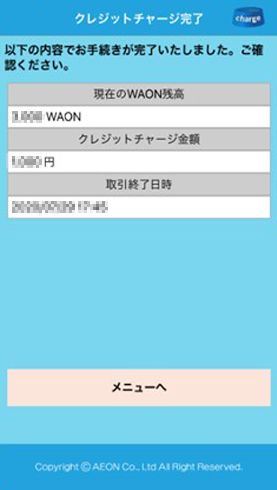
-
-
-
ポイントチャージ手順はこちら
-
1.「チャージする」を選択します。
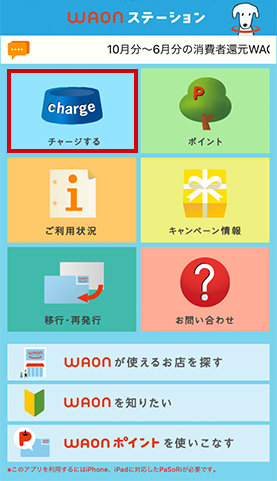 2.「ポイントチャージ」を選択します。
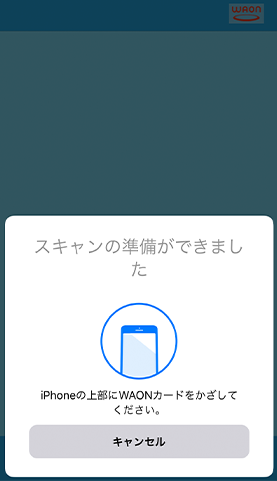
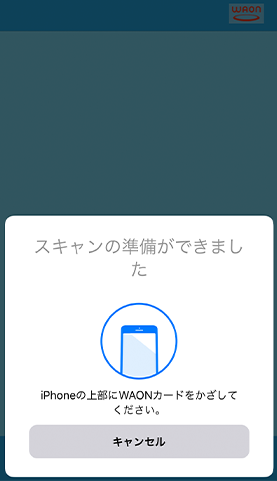
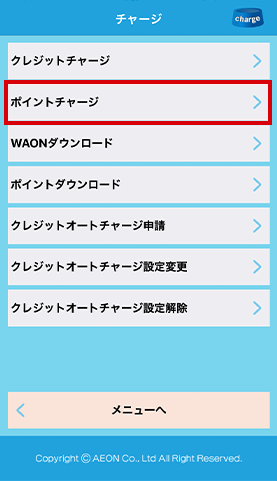 3.iPhoneの上部にWAONカードをかざしてください。
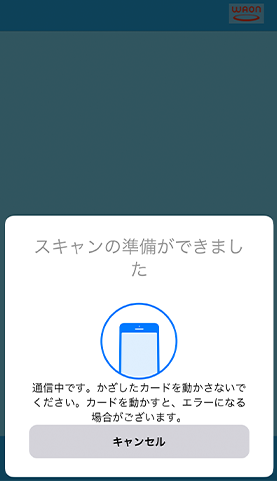
 4.通信中です。かざしたWAONカードを動かさないでください。
-
WAONカードを動かすと、エラーになる場合がございます。
 5.センターにお預かりしている内容が表示されます。
■チャージポイント
チャージWAONポイント数にチャージポイント数を入力します。■メールアドレス
携帯もしくはパソコンのメールアドレス(半角英数字)を入力し、「次へ」を選択します。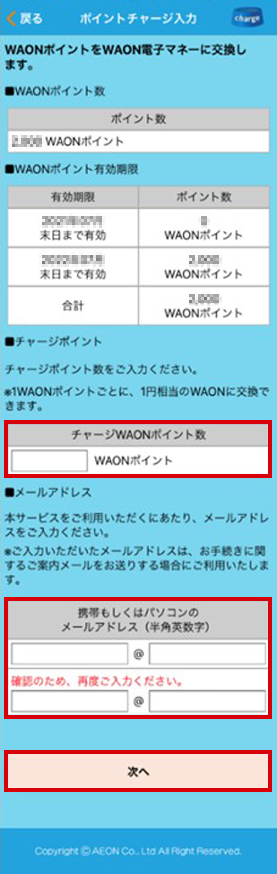 6.チャージしたいポイント数、メールアドレスの内容を確認し「チャージ」を選択します。
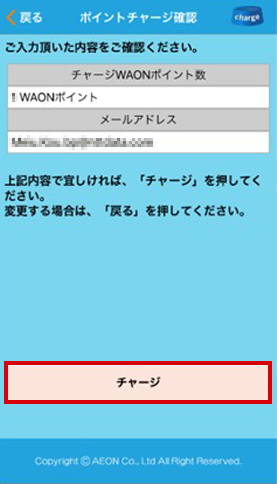 7.iPhoneの上部にWAONカードをかざしてください。
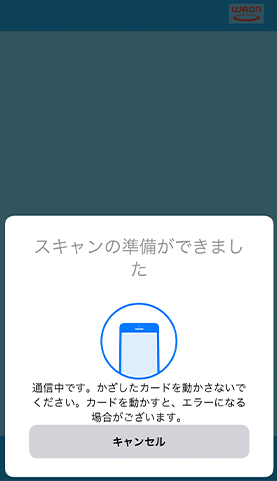
 8.通信中です。かざしたWAONカードを動かさないでください。
-
WAONカードを動かすと、エラーになる場合がございます。
 9.ポイントチャージが完了しました。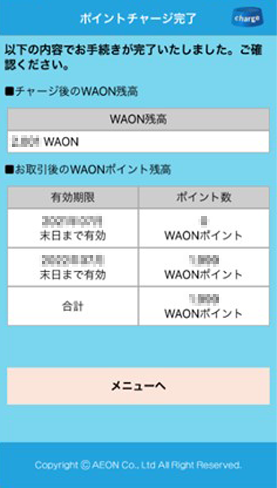
-
-
-
クレジットオートチャージ申請手順はこちら
-
1.「チャージする」を選択します。
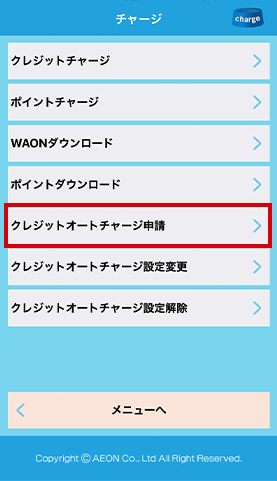
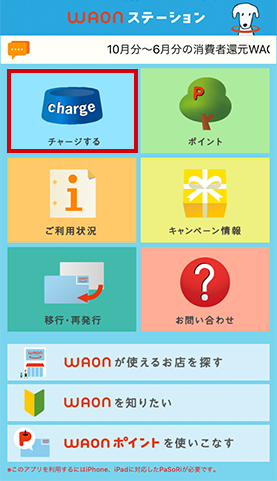 2.「クレジットオートチャージ申請」を選択します。
 3.iPhoneの上部にWAONカードをかざしてください。
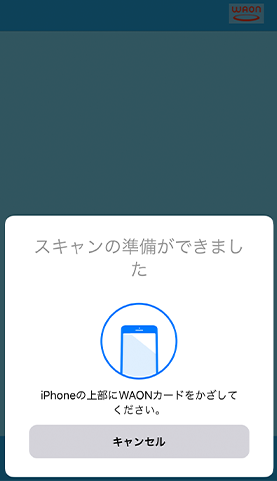 4.通信中です。かざしたWAONカードを動かさないでください。
-
WAONカードを動かすと、エラーになる場合がございます。
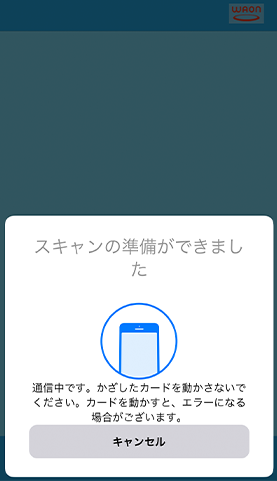 5.クレジットカード情報を入力します。
-
カード券面のサインパネルに印字されている数字の下3桁(半角数字)
-
生月日(半角数字)
-
電話番号(半角数字)
■オートチャージ金額
ご希望のオートチャージの設定金額を入力します。-
1,000円単位での入力です。
■メールアドレス
携帯もしくはパソコンのメールアドレス(半角英数字)を入力し、「次へ」を選択します。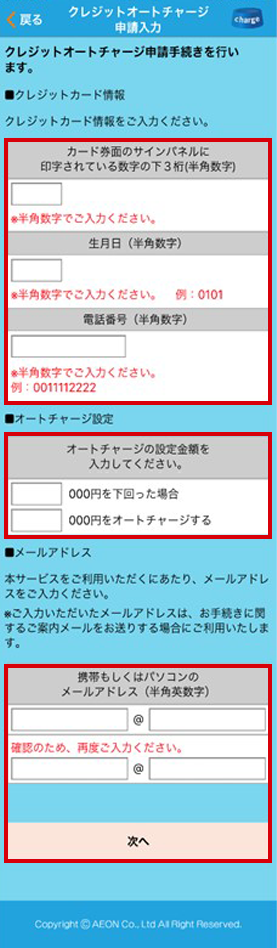 6.クレジットカード情報、オートチャージ設定、メールアドレスの内容を確認し「設定」を選択します。
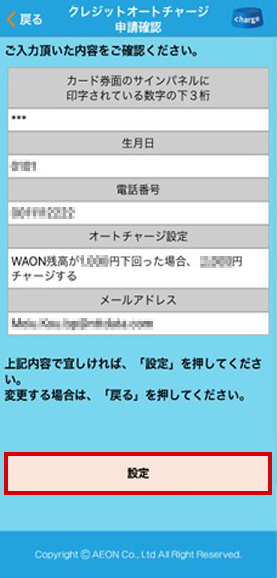 7.iPhoneの上部にWAONカードをかざしてください。
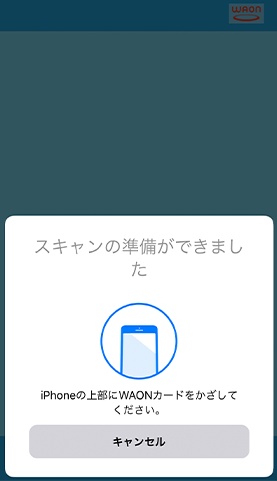 8.通信中です。かざしたWAONカードを動かさないでください。
-
WAONカードを動かすと、エラーになる場合がございます。
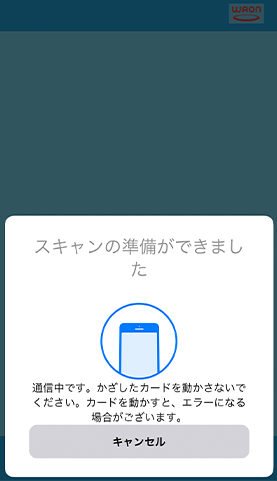 9.クレジットオートチャージ申請が完了しました。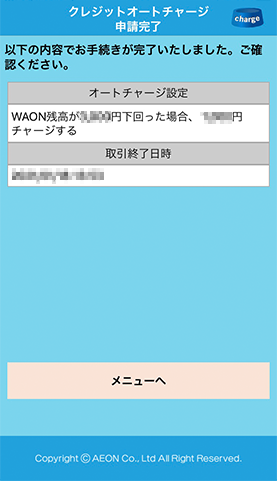
-
-
-
クレジットオートチャージ設定変更手順はこちら
-
1.「チャージする」を選択します。
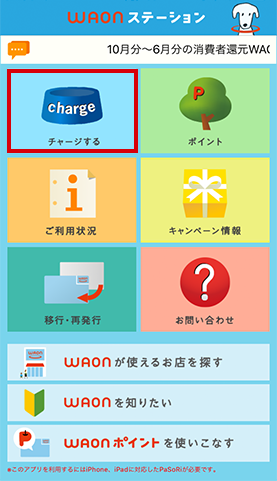 2.「クレジットオートチャージ設定変更」を選択します。
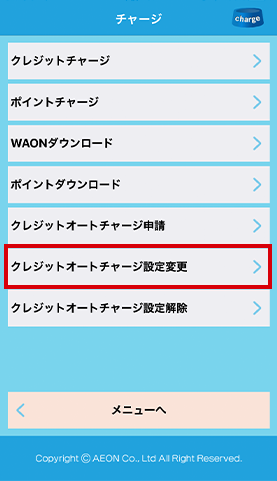 3.iPhoneの上部にWAONカードをかざしてください。
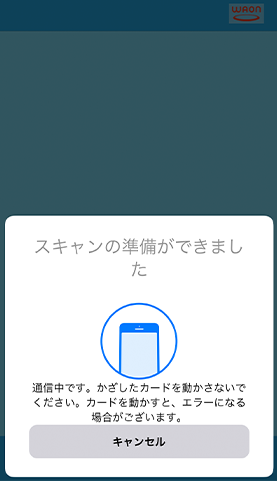
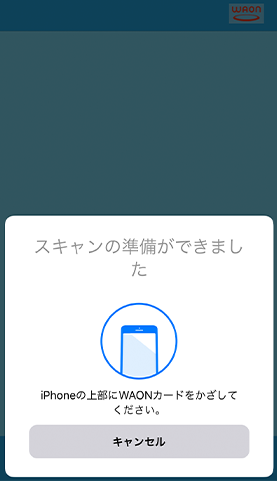 4.通信中です。かざしたWAONカードを動かさないでください。
-
WAONカードを動かすと、エラーになる場合がございます。
 5.クレジットカード情報を入力します。
-
カード券面のサインパネルに印字されている数字の下3桁(半角数字)
-
生月日(半角数字)
-
電話番号(半角数字)
■オートチャージ金額
ご希望のオートチャージの設定金額を入力します。-
1,000円単位での入力です。
■メールアドレス
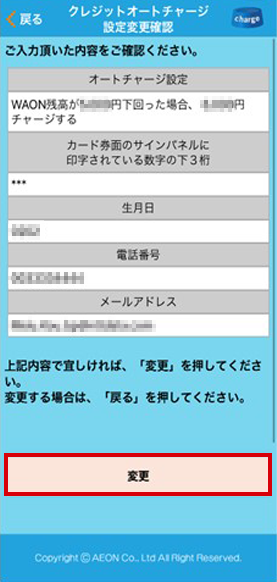
携帯もしくはパソコンのメールアドレス(半角英数字)を入力し、「次へ」を選択します。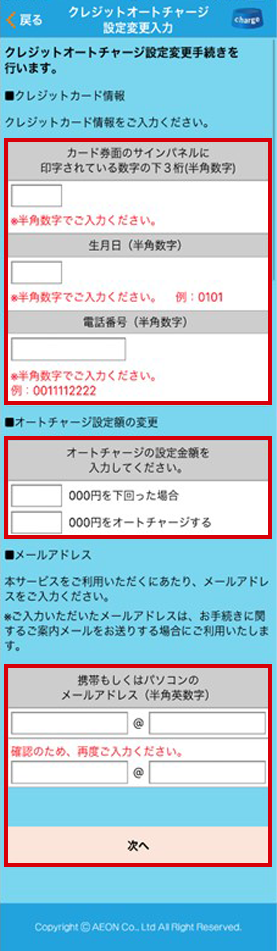 6.クレジットカード情報、オートチャージ設定、メールアドレスの内容を確認し「変更」を選択します。
 7.iPhoneの上部にWAONカードをかざしてください。
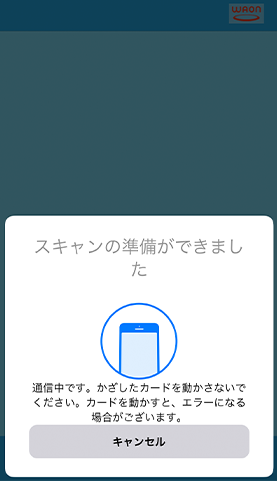
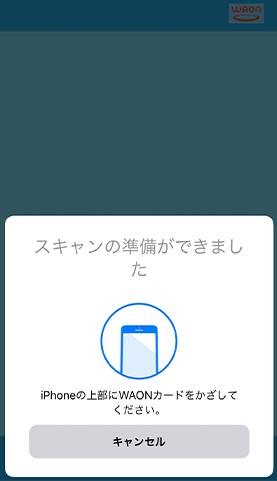 8.通信中です。かざしたWAONカードを動かさないでください。
-
WAONカードを動かすと、エラーになる場合がございます。
 9.クレジットオートチャージ設定変更が完了しました。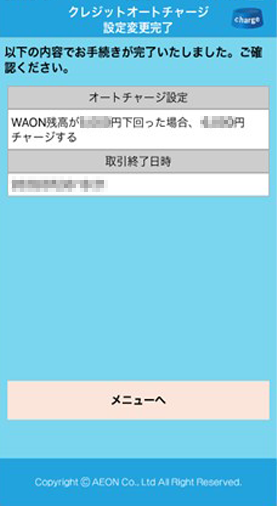
-
-
-
クレジットオートチャージ設定解除手順はこちら
-
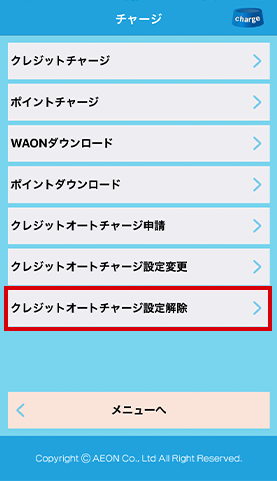
1.「チャージする」を選択します。
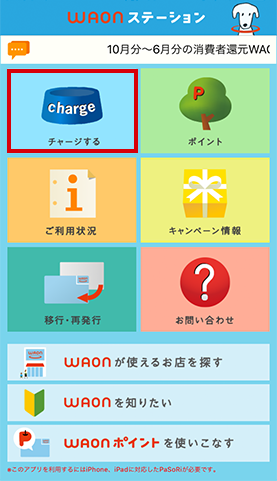 2.「クレジットオートチャージ設定解除」を選択します。
 3.iPhoneの上部にWAONカードをかざしてください。
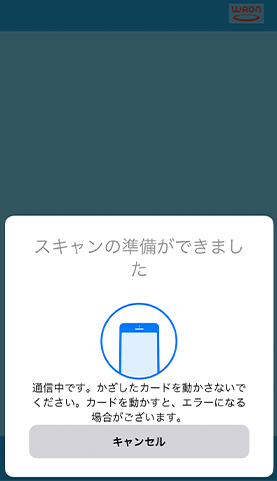
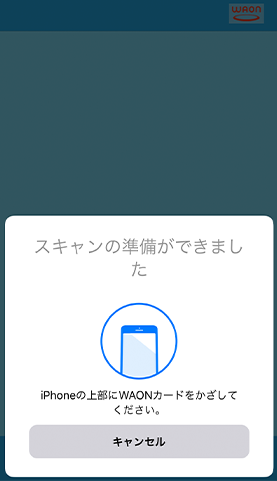 4.通信中です。かざしたWAONカードを動かさないでください。
-
WAONカードを動かすと、エラーになる場合がございます。
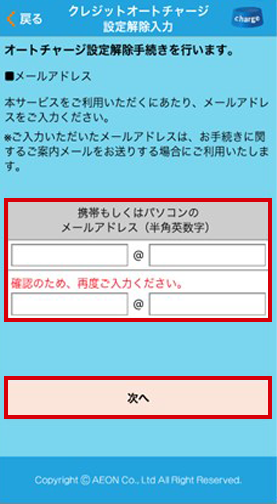
 5.携帯もしくはパソコンのメールアドレス(半角英数字)を入力し、「次へ」を選択します。
 6.メールアドレスの内容を確認し「解除」を選択します。
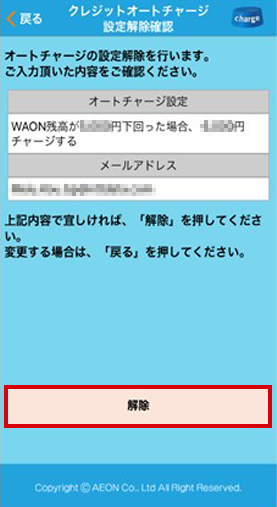 7.iPhoneの上部にWAONカードをかざしてください。
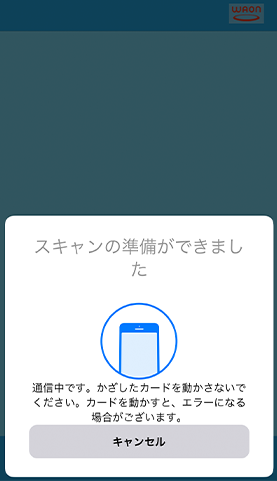
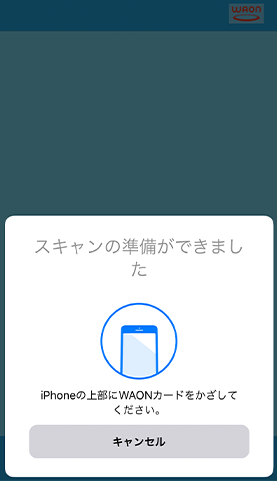 8.通信中です。かざしたWAONカードを動かさないでください。
-
WAONカードを動かすと、エラーになる場合がございます。
 9.クレジットオートチャージ設定解除が完了しました。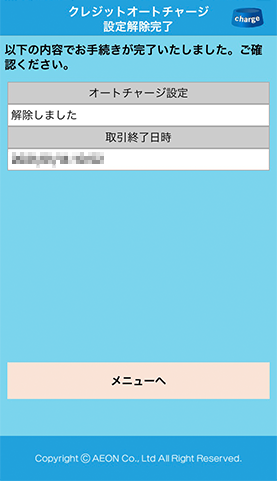
-
-
-
移行・再発行の手順はこちら
-
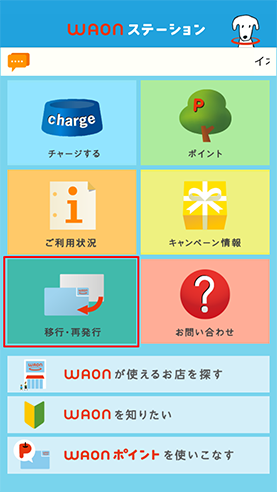
1.メニューから「移行・再発行」を選択します。
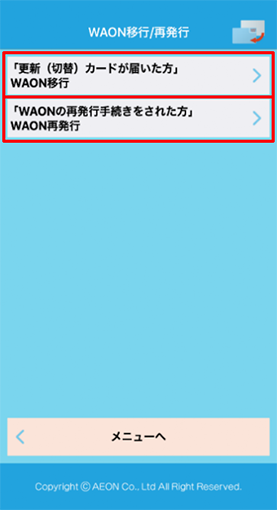
 2.「「更新(切替)カードが届いた方」WAON移行」、もしくは「「WAONの再発行手続きをされた方」WAON再発行」を選択します。
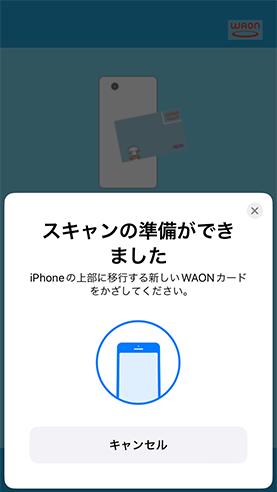
 3.iPhoneの上部にWAONカードをかざしてください。
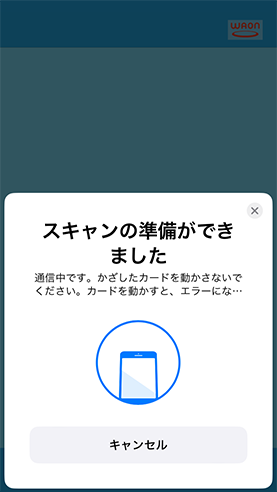
 4.通信中です。かざしたWAONカードを動かさないでください。
-
WAONカードを動かすと、エラーになる場合がございます。
 5.メールアドレスを入力して、「次へ」を選択してください。
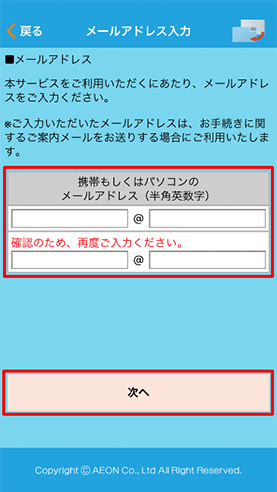 6.移行バリュー・ポイント確認画面です。
内容を確認して、「移行」を選択してください。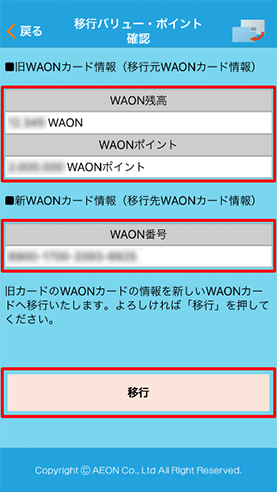 7.iPhoneの上部にWAONカードをかざしてください。
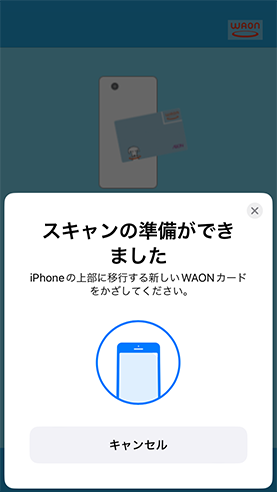 8.通信中です。かざしたWAONカードを動かさないでください。
-
WAONカードを動かすと、エラーになる場合がございます。
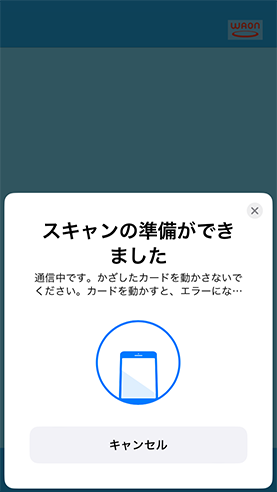 9.WAON移行ダウンロードが完了しました。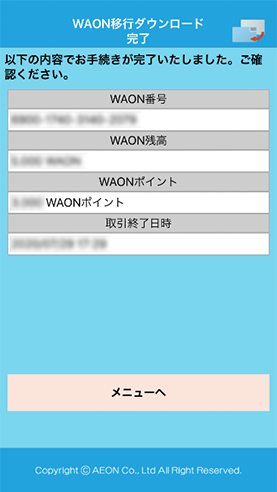
-
-