
富士フィルムビジネスイノベーション製マルチメディアコピー機からマイナポイントのお申込み
富士フィルムビジネスイノベーション製マルチメディアコピー機から電子マネー「WAON」でマイナポイントをお申込みすることができます。
お申込み方法
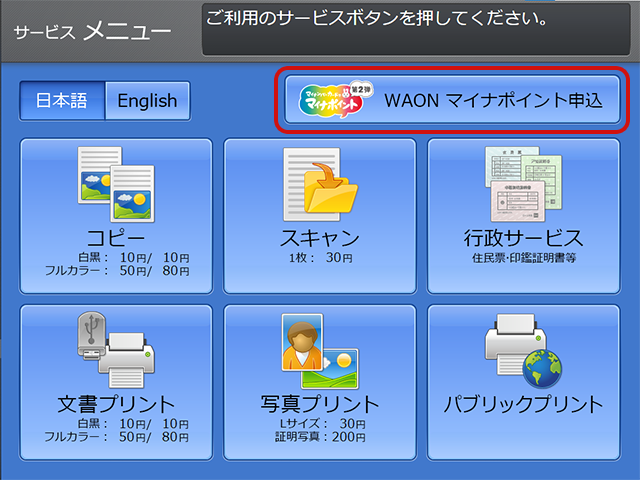
1.メニュー画面の「WAON マイナポイント申込」ボタンをタッチします。
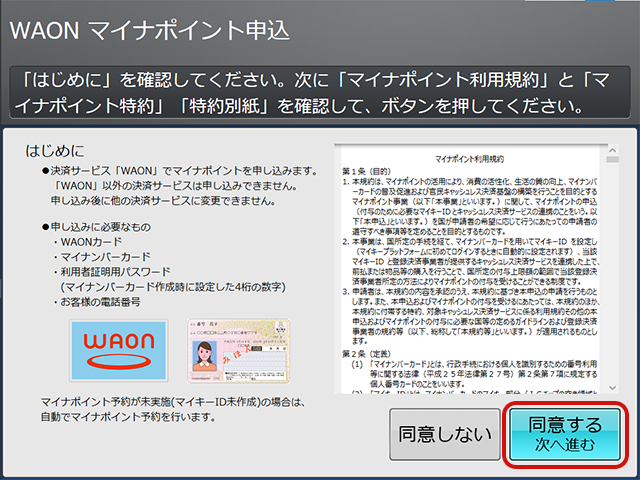
2.「はじめに」と利用規約の内容を確認し「同意する 次へ進む」ボタンをタッチします。
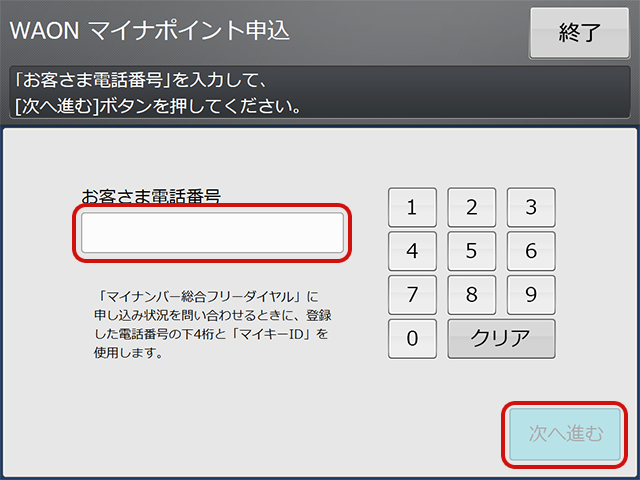
3.お客さまの電話番号を入力して「次へ進む」をタッチします。
-
電話番号が固定電話の場合は、市外局番から入力してください。
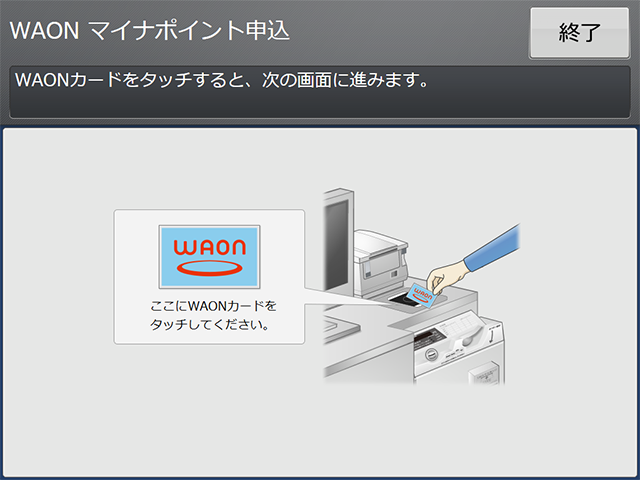
4.カードリーダーにWAONカードをタッチします。
-
WAONカードの読み取りに成功すると自動的に次の画面を表示します。既にマイナポイント申込に使用されているWAONカードは利用できません。
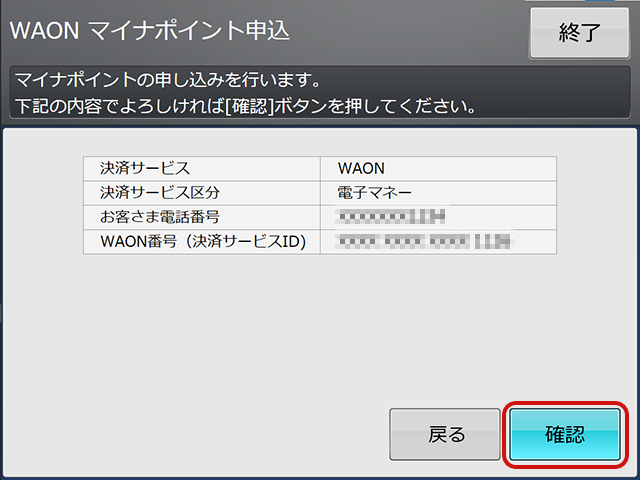
5.電話番号、WAON番号を確認して「確認」ボタンをタッチします。
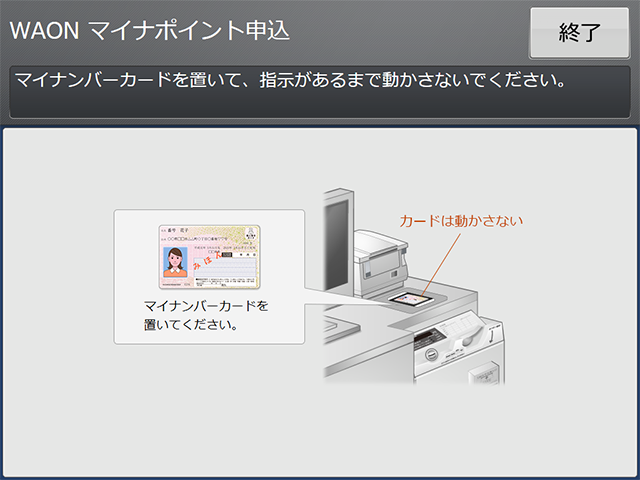
6.カードリーダーにマイナンバーカードを置きます。
-
すでにマイナポイント申込に使用されているマイナンバーカードは利用できません。
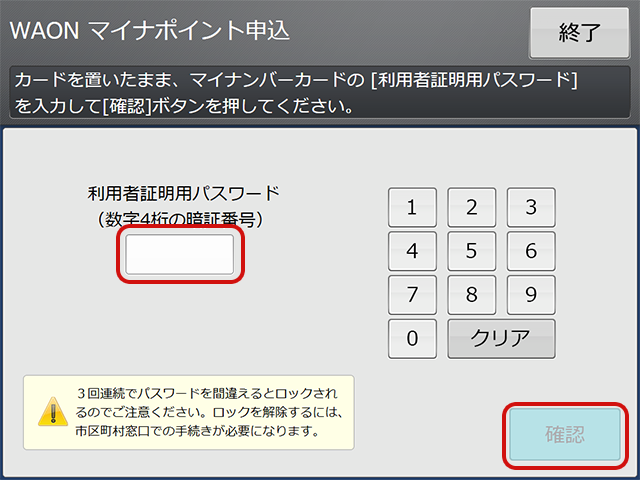
7.マイナンバーカードの利用者証明用パスワード(数字4桁)を入力して「確認」ボタンをタッチします。
-
「利用者証明用パスワード(数字4桁)」は、マイナンバーカードの交付時に設定した数字4桁のパスワード(暗証番号)です。パスワード(暗証番号)は3回連続して間違うと不正防止のためロックがかかります。パスワード(暗証番号)をお忘れの場合、またはロックがかかった場合には、お住まいの市区町村窓口で再設定が必要です。
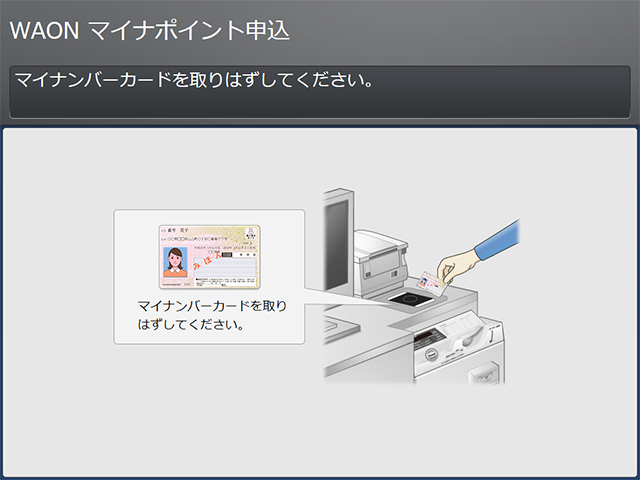
8.カードリーダーからマイナンバーカードを取り外します。
-
マイナンバーカードを取り外さないと次の画面は表示されません。
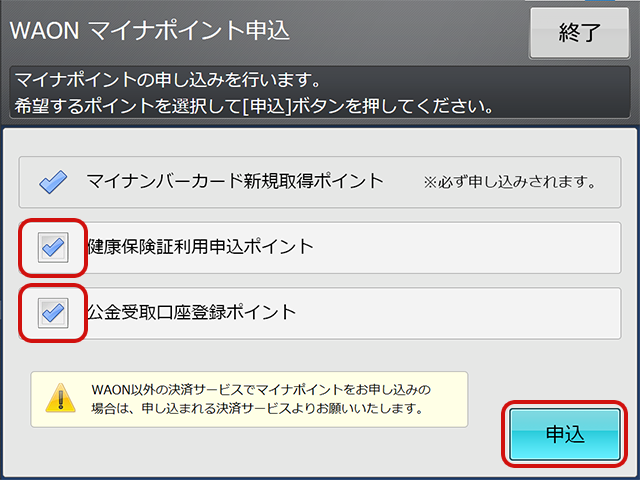
9.マイナポイントの申込を行います。希望するポイントを選択して「申込」ボタンを押してください。
-
公金受取口座が未登録の方は登録の手続きが必要です。公金受取口座の登録は別途マイナポータルでの登録をお願いいたします。
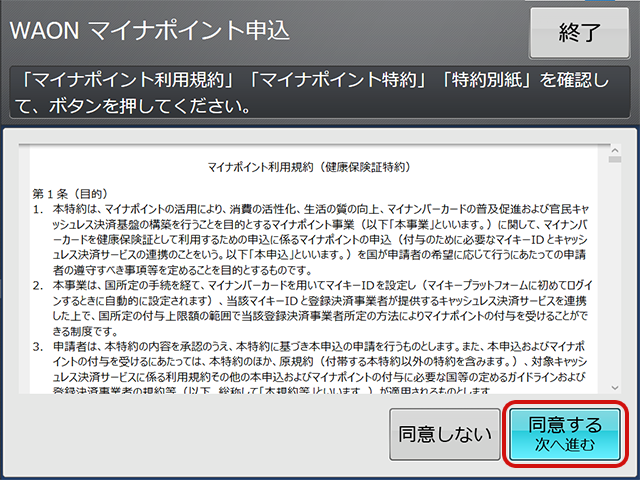
10.マイナポイント利用規約を確認して、「同意する」ボタンを押してください。
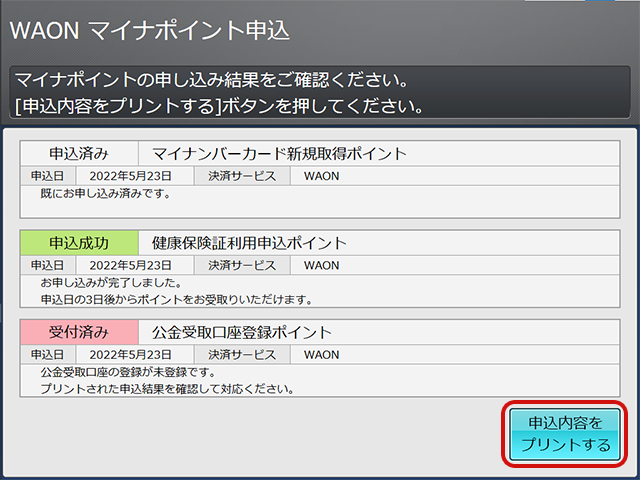
11.マイナポイント申込結果を確認し、「申込内容をプリントする」をタッチします。マルチメディアコピー機から申込内容をA4用紙で1枚プリントしますのでお待ちください。
-
マルチメディアコピー機で発行されたマイキーIDを後から確認することはできません。
-
プリント料金はかかりません。プリントが完了した後、自動的に次の申込完了の画面が表示されます。
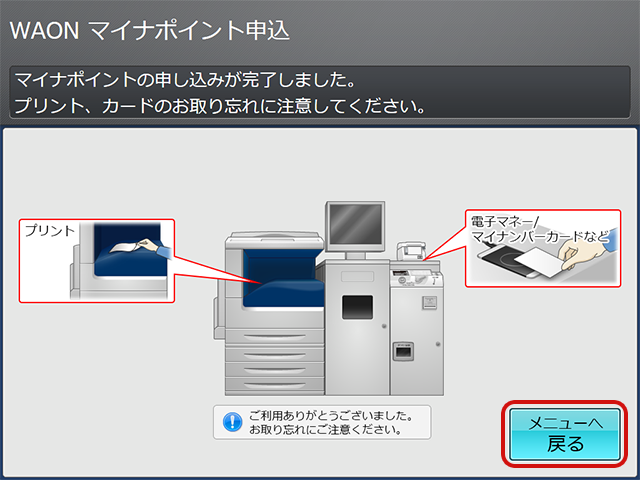
12.マイナポイントのお申込みが完了しました。「メニューへ戻る」ボタンをタッチしてメニュー画面を表示します。お申込みは以上となります。
-
マイナンバーカード、WAONカード、申込内容プリントのお取り忘れにご注意ください。