
Apple PayのWAONにチャージする
現金チャージやクレジットチャージなど、Apple PayのWAONのチャージ方法についてご紹介します。
クレジットカードでチャージする
「イオンマークのついたイオンカード」でチャージ
WAONアプリでのチャージ方法
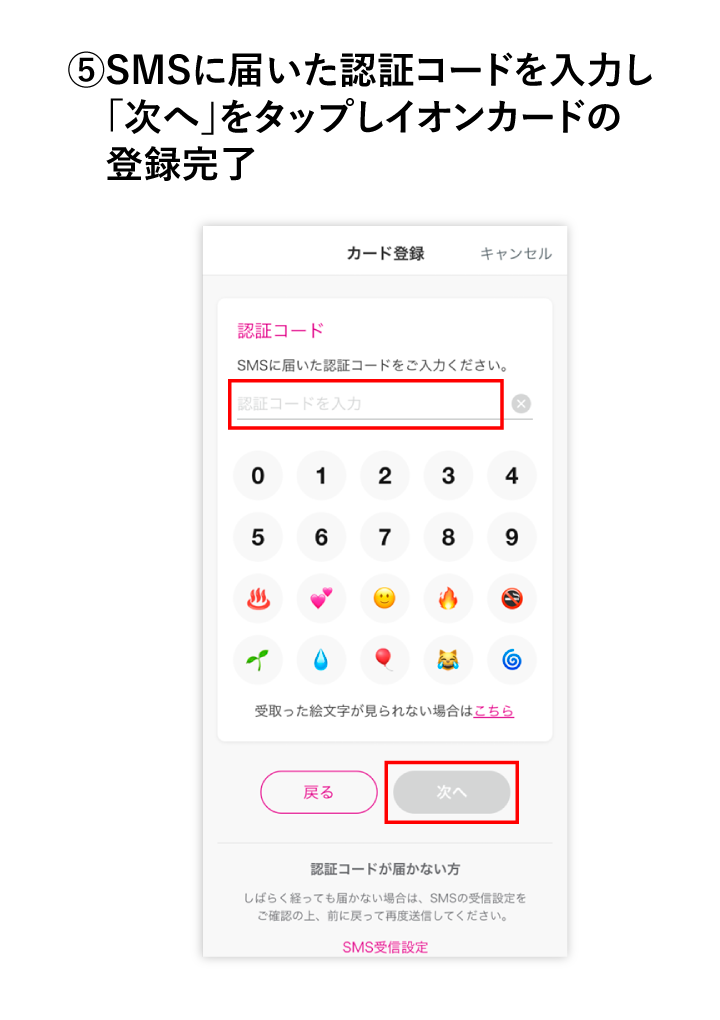
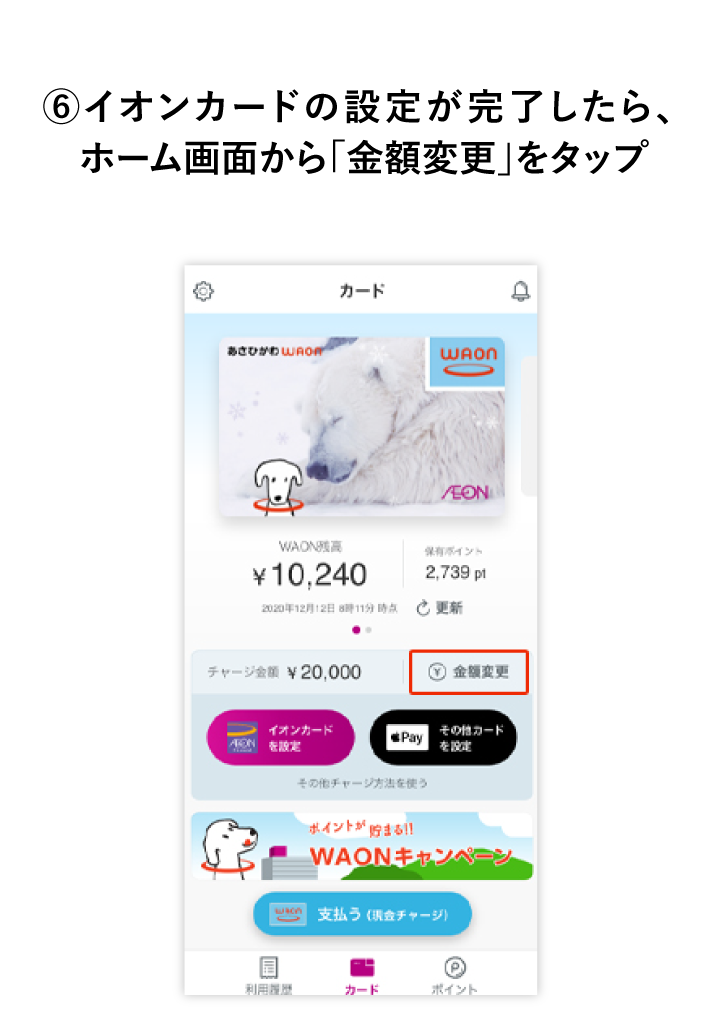
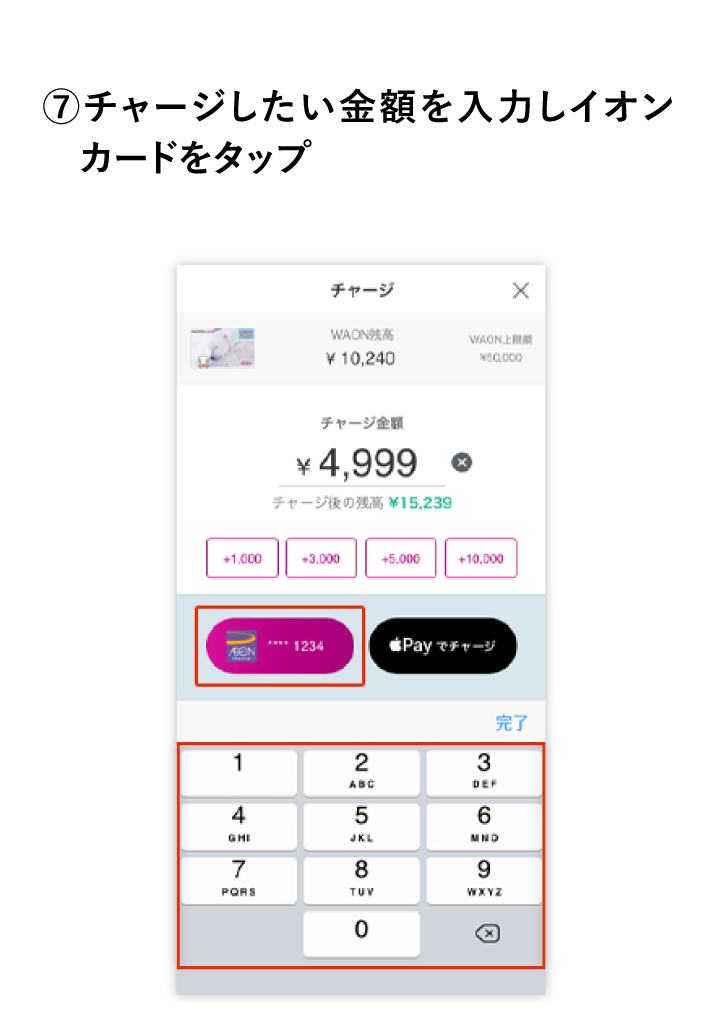
visaブランドのイオンカードは、WAONアプリからのチャージのみとなります。1000円以上1円単位で設定がいただけます。
イオンカードの登録完了している場合は⑥からの手順となります。
-
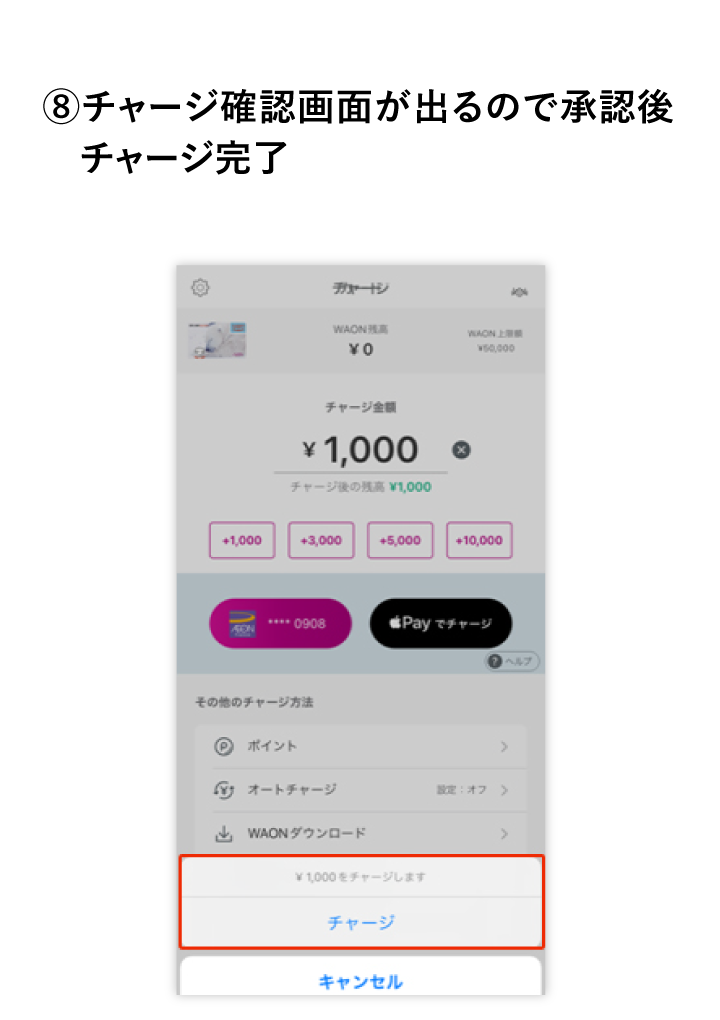
以下画像は一例です。ご利用の端末により表示が異なる場合がございます。
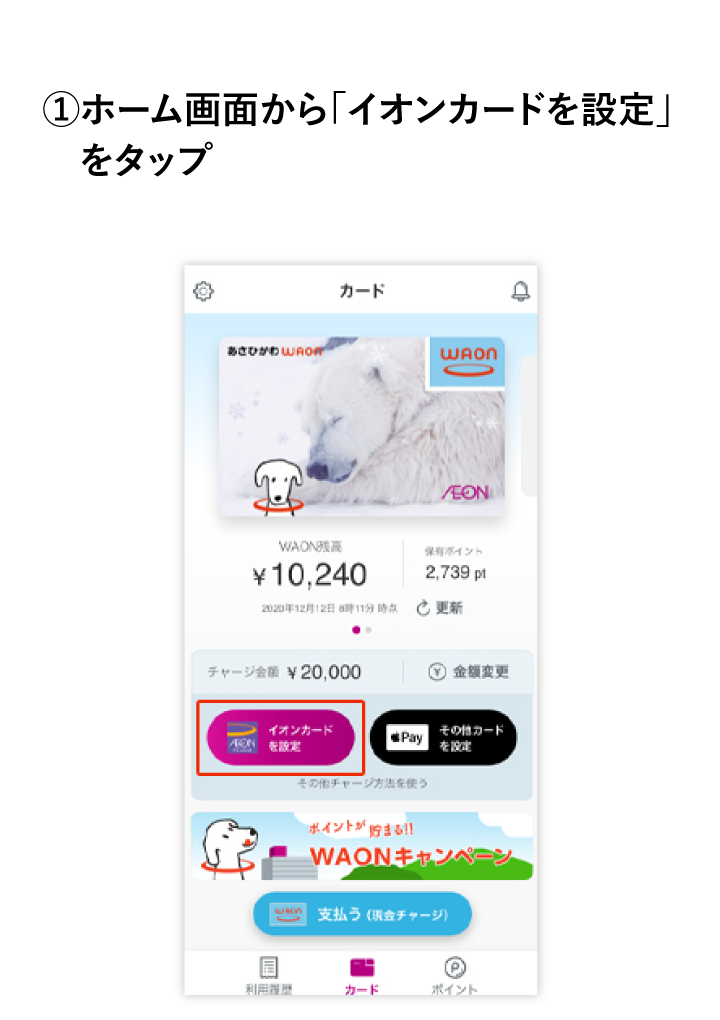
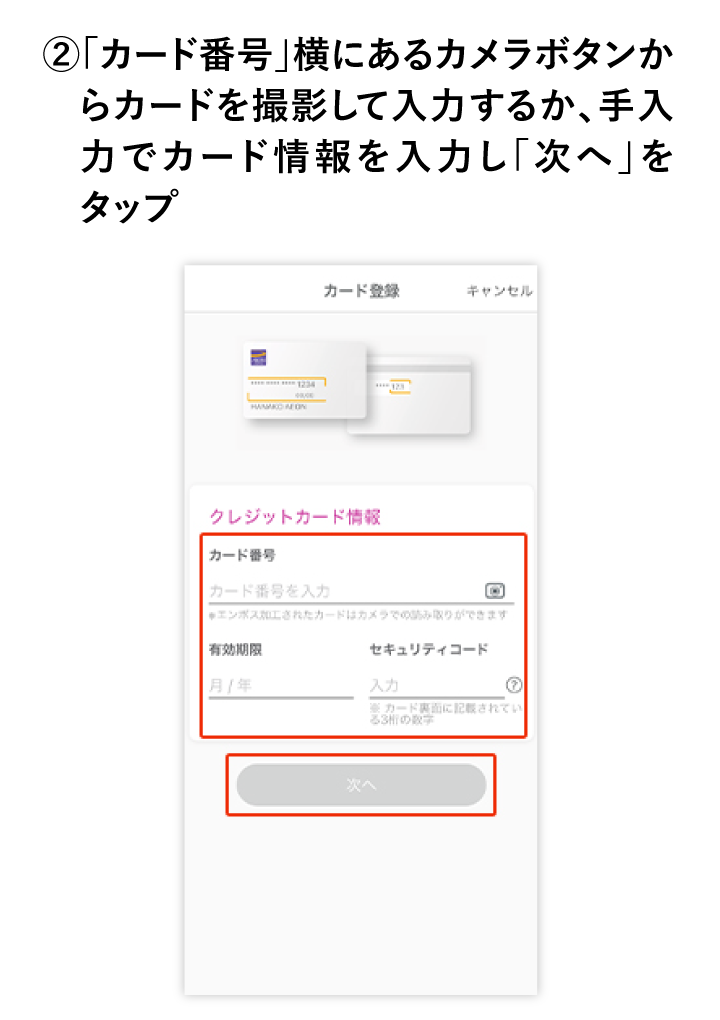
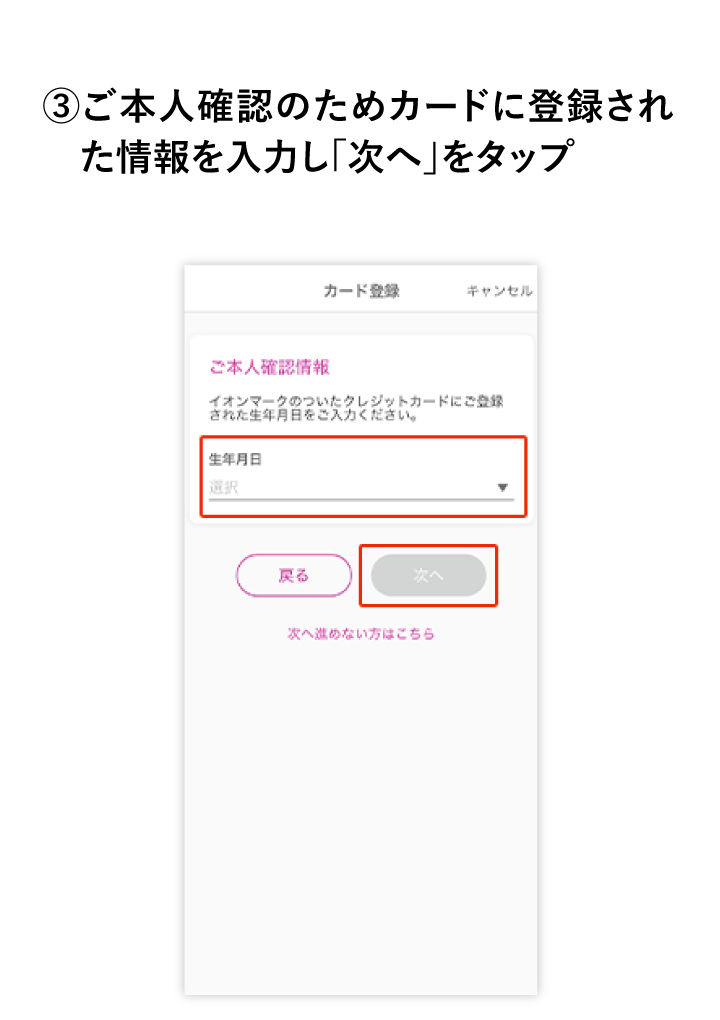
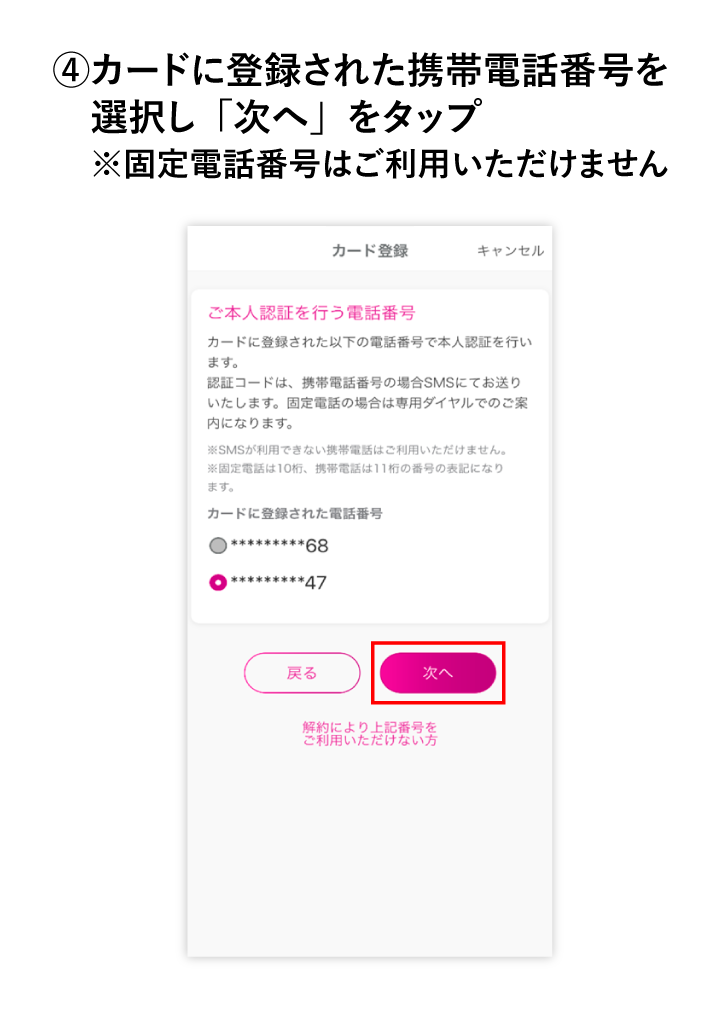
-
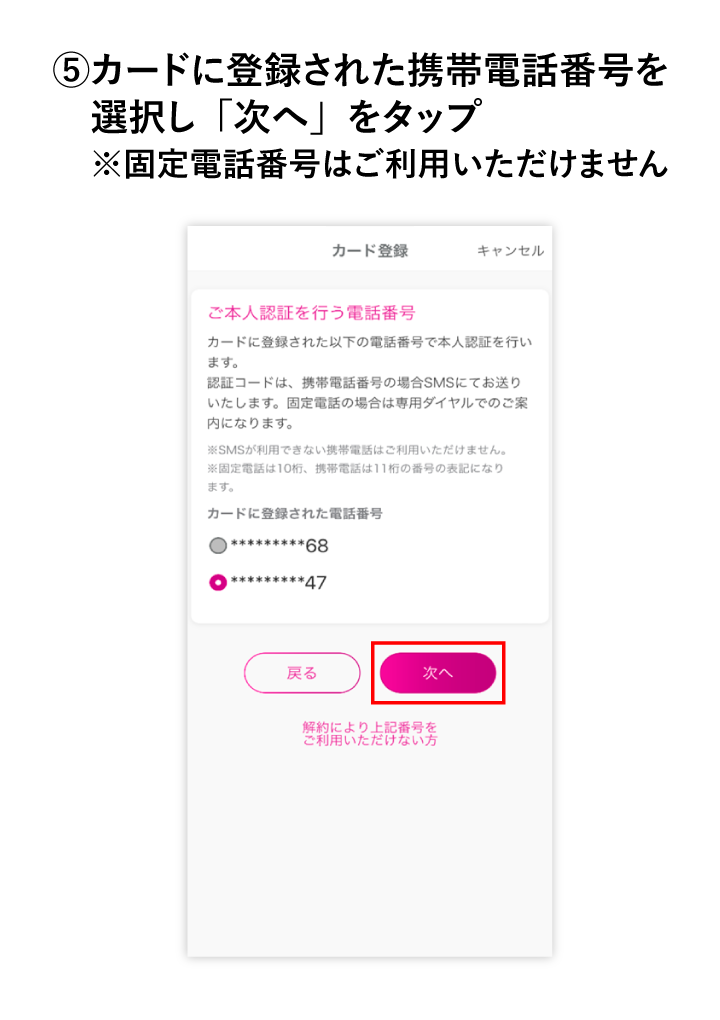
認証いただける電話番号は携帯電話番号のみとなります。クレジットカードに携帯電話番号をご登録いただいてから、再度お手続きをお願いします。
-
チャージ金額は最低1,000円からとなります。
-
セキュリティコードを要求される場合がございます。
-
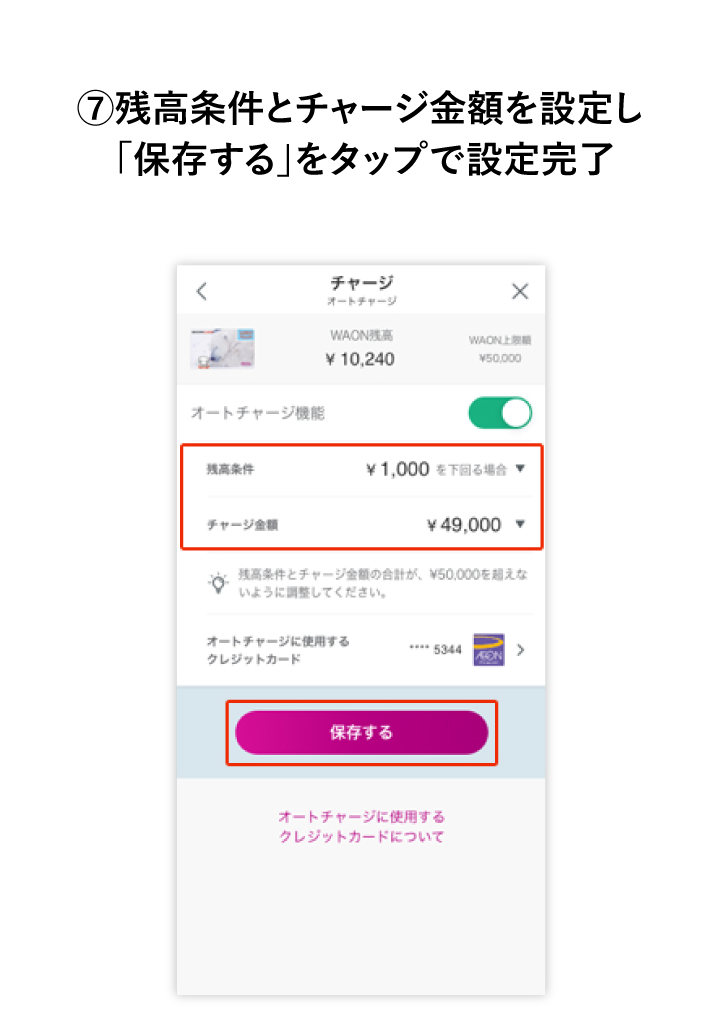
オートチャージを設定すればチャージ金額が少なくなっても、指定のイオンカードから自動で金額がチャージされるので、とっても便利。
-
オートチャージの設定は、WAONアプリのみとなります。
-
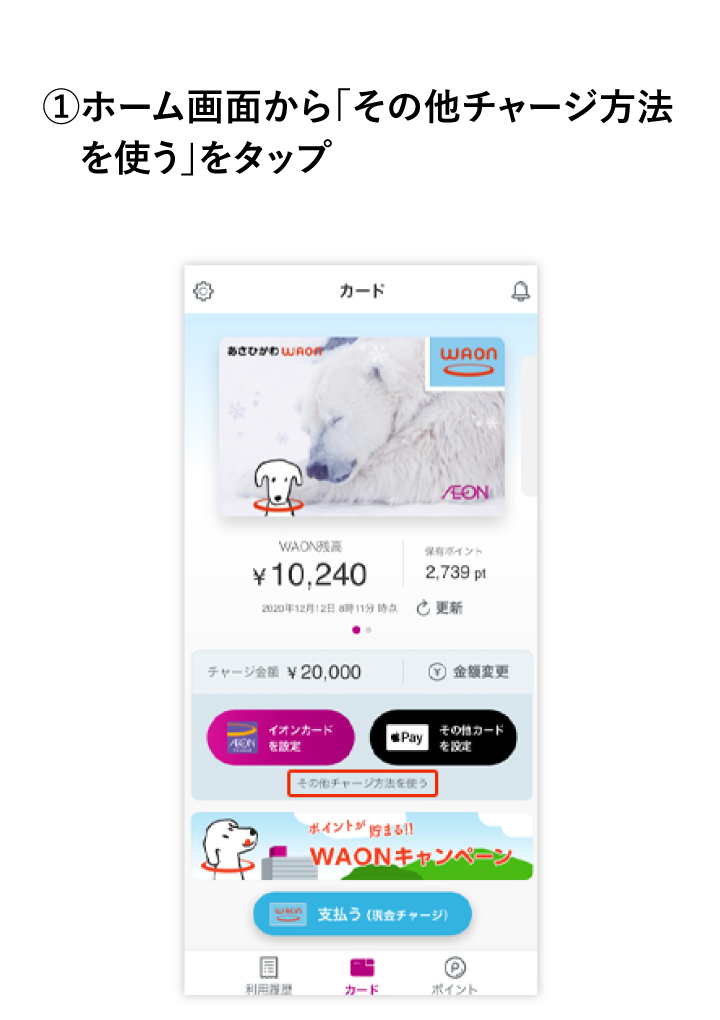
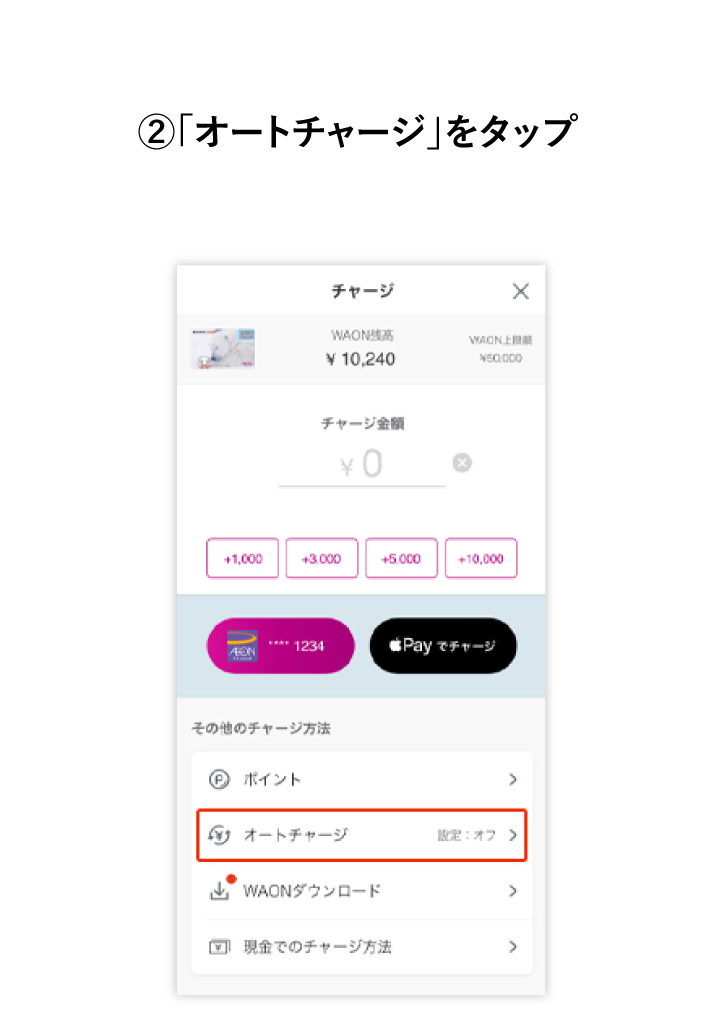
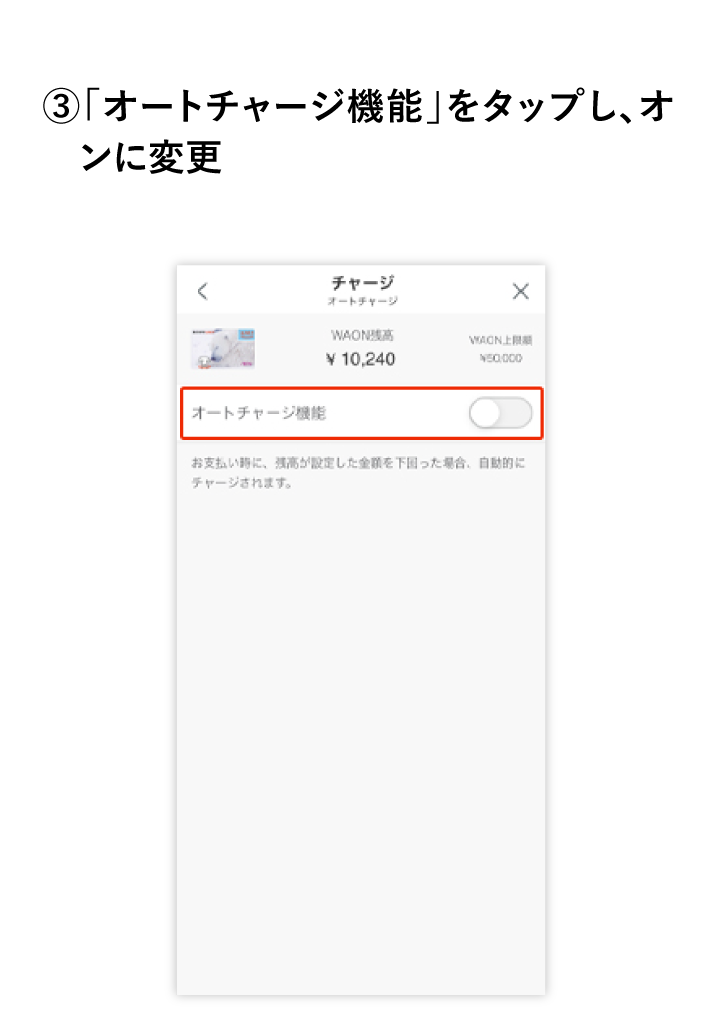
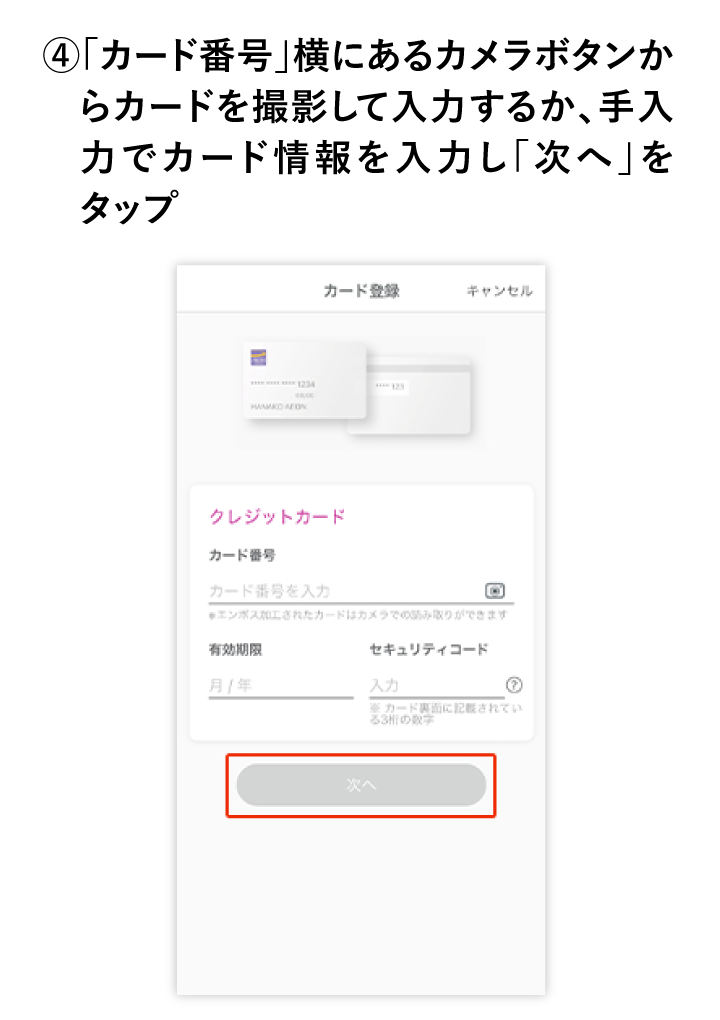
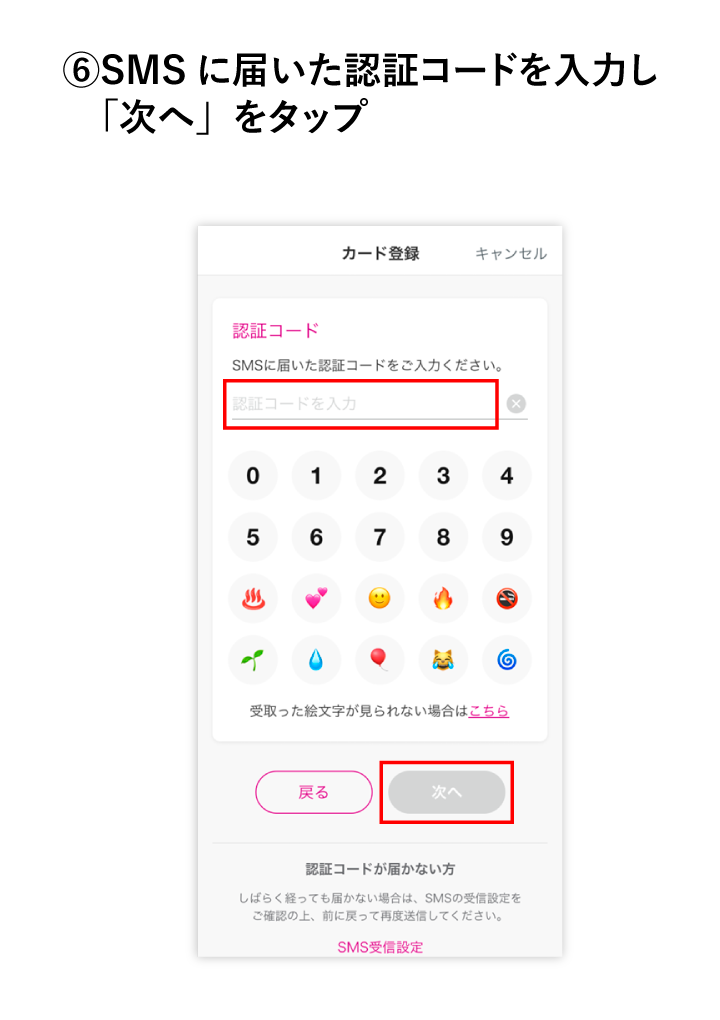
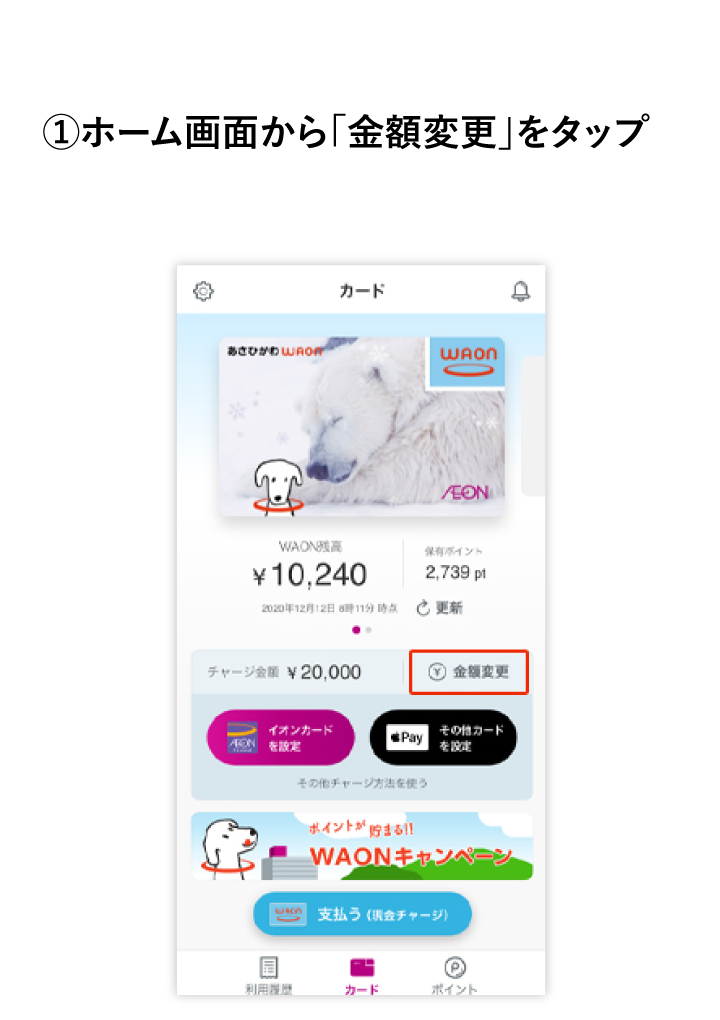
オートチャージの設定手順
-
以下画像は一例です。ご利用の端末により表示が異なる場合がございます。
-
-
-
-
-
-
-
-
認証いただける電話番号は携帯電話番号のみとなります。クレジットカードに携帯電話番号をご登録いただいてから、再度お手続きをお願いします。
-
オートチャージの設定はWAONアプリのみとなります。
-
オートチャージの設定にはイオンカードの登録が必要となります。
-
チャージ金額は最低1,000円からとなります。
-
セキュリティコードを要求される場合がございます。
-
以前モバイルWAONをご利用していた方は、事前にモバイルWAONのオートチャージ登録を解除のうえ、Apple PayのWAONへご登録ください。
(モバイルWAONとApple PayのWAON双方に同一のイオンカードをご登録することはできません。)
-
MasterCardやJCBのイオンカードなら、Apple Payとしても設定が可能です。
イオンカード以外のクレジットカードなどでチャージ
WAONアプリでのチャージ方法
設定可能なカード:マスター、JCB、AMEXマークのクレジットカード・マスター、JCB、AMEXマークのデビットカード
1000円以上1円単位で設定がいただけます。
-
以下画像は一例です。ご利用の端末により表示が異なる場合がございます。
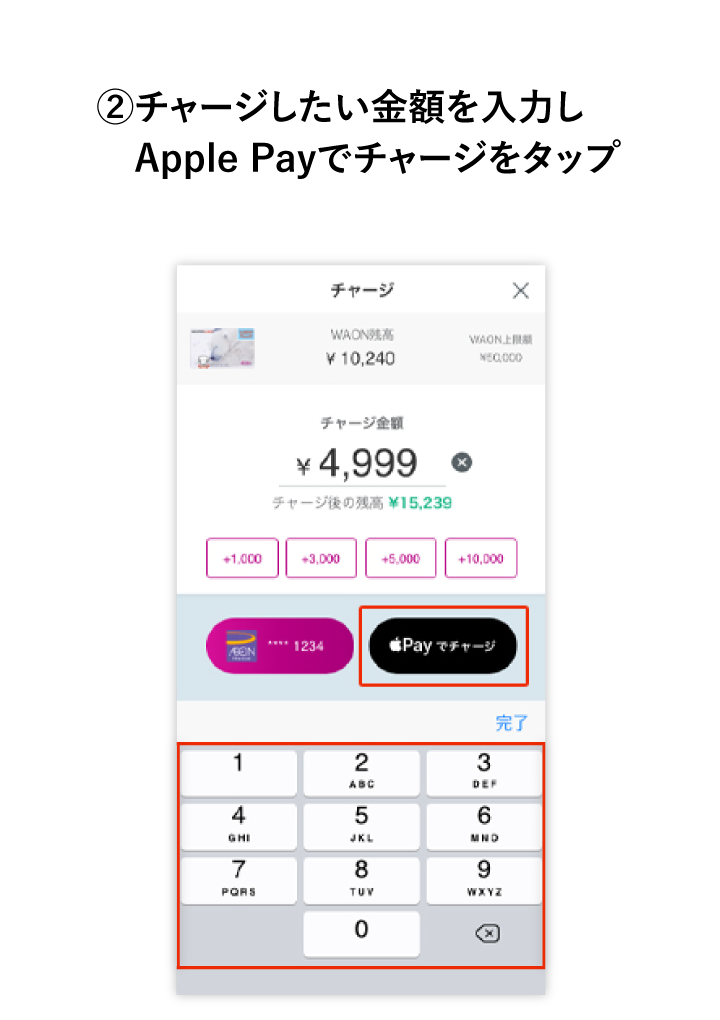
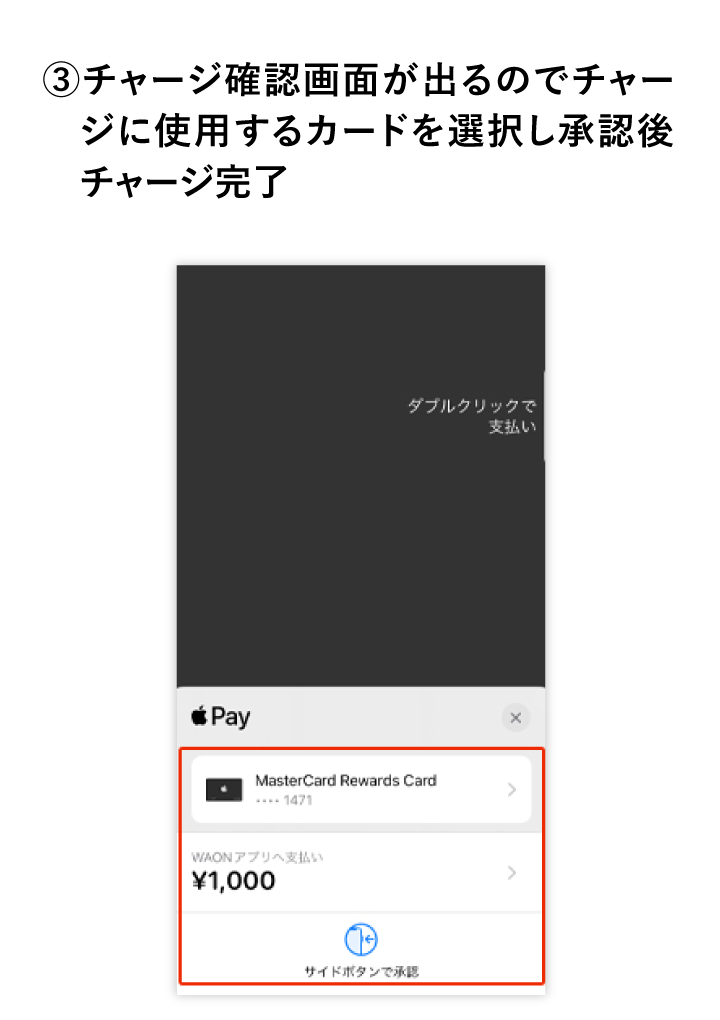
-
チャージ金額は最低1,000円からとなります。
-
セキュリティコードを要求される場合がございます。
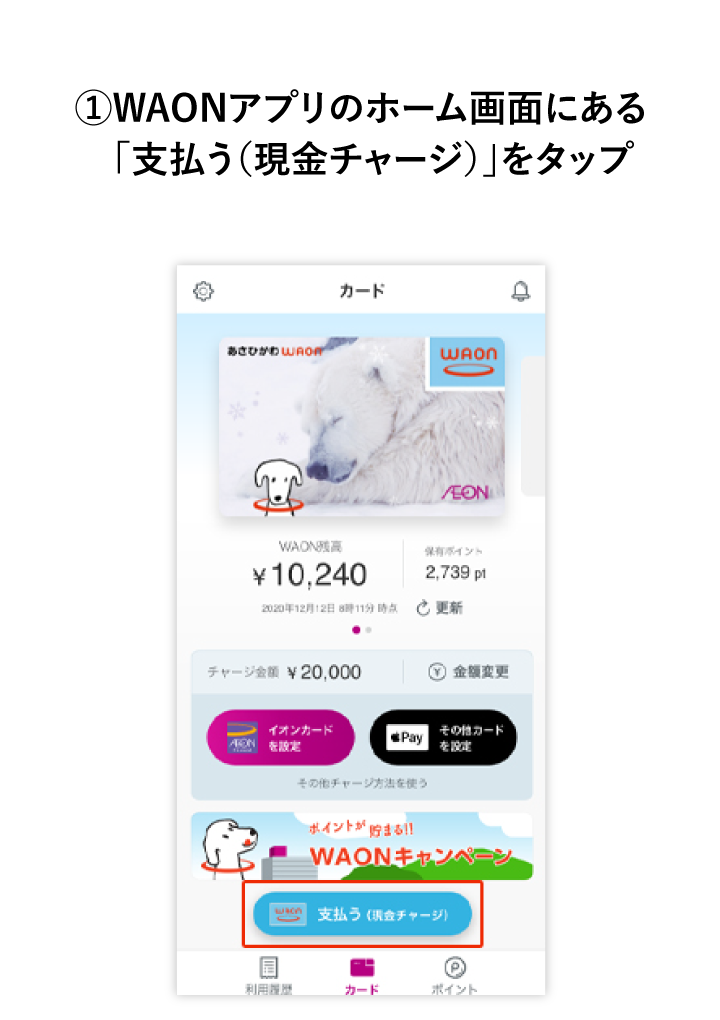
現金でチャージする
アプリを立ちあげ、「支払い(現金チャージ)」をタップし、パスコード(機種によりFaceID、TouchID)で認証をしてから、チャージください。
現金でチャージをする
-
WAONアプリでのチャージ方法
-
以下画像は一例です。ご利用の端末により表示が異なる場合がございます。
-
-
-
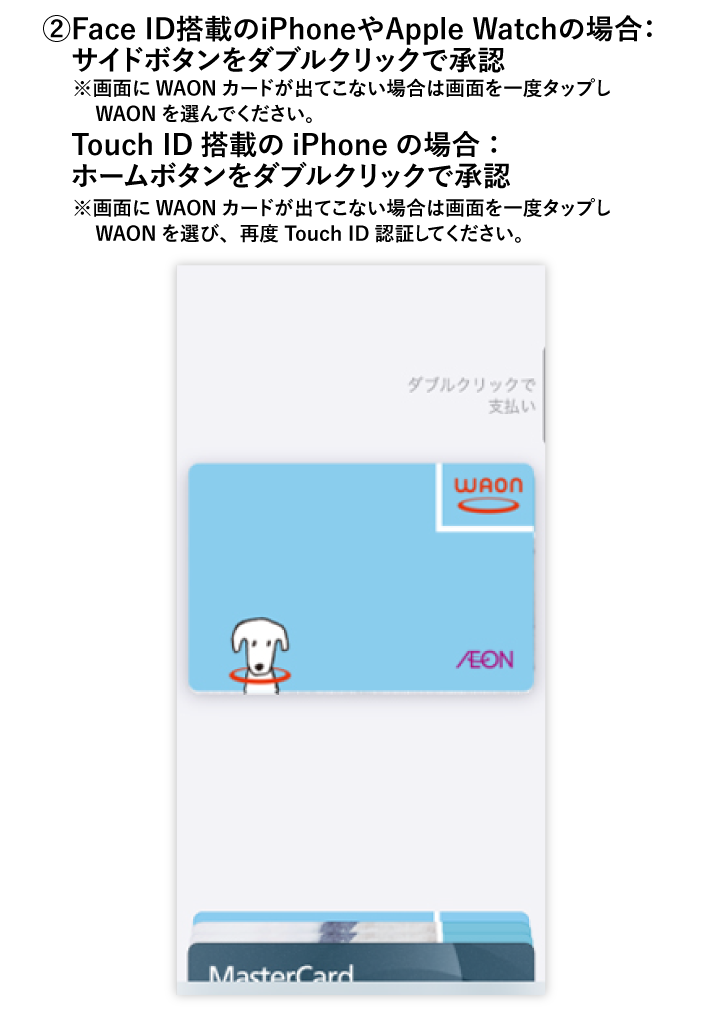
ウォレットアプリでのチャージ方法
Face ID搭載のiPhoneやApple Watchの場合
-
サイドボタンをダブルクリックでウォレットアプリ起動
-
iPhoneに視線を向けて、Face IDで認証します。(パスコード認証にしている方はパスコード入力で認証します)
-
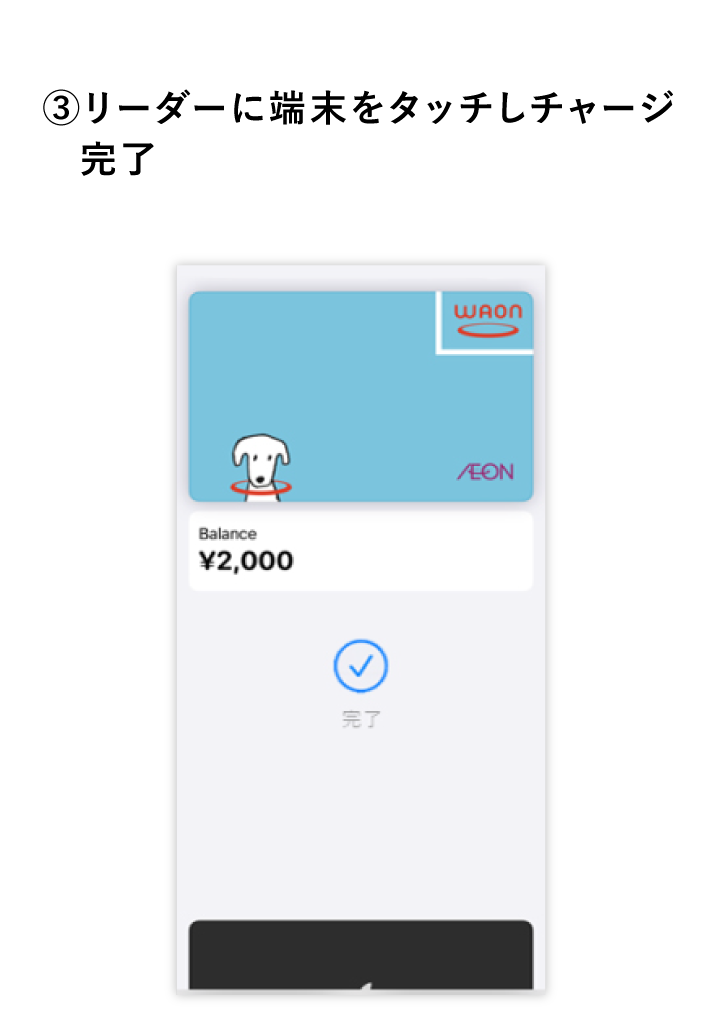
リーダーに端末をタッチでチャージ完了
-
画面にWAONカードが出てこない場合は画面を一度タップしWAONを選んでください。
Touch ID搭載のiPhoneの場合
-
ホームボタンをダブルクリックで承認
-
リーダーに端末をタッチでチャージ完了
-
画面にWAONカードが出てこない場合は画面を一度タップしWAONを選び、再度Touch ID認証してください。
-
-
Apple Watchでのチャージ方法
-
サイドボタンをダブルクリックでウォレットアプリが起動
-
お支払いのカードを選択
-
リーダーに端末をタッチでチャージ完了
-
-
WAONチャージャーmini・イオン銀行ATMをご利用の場合
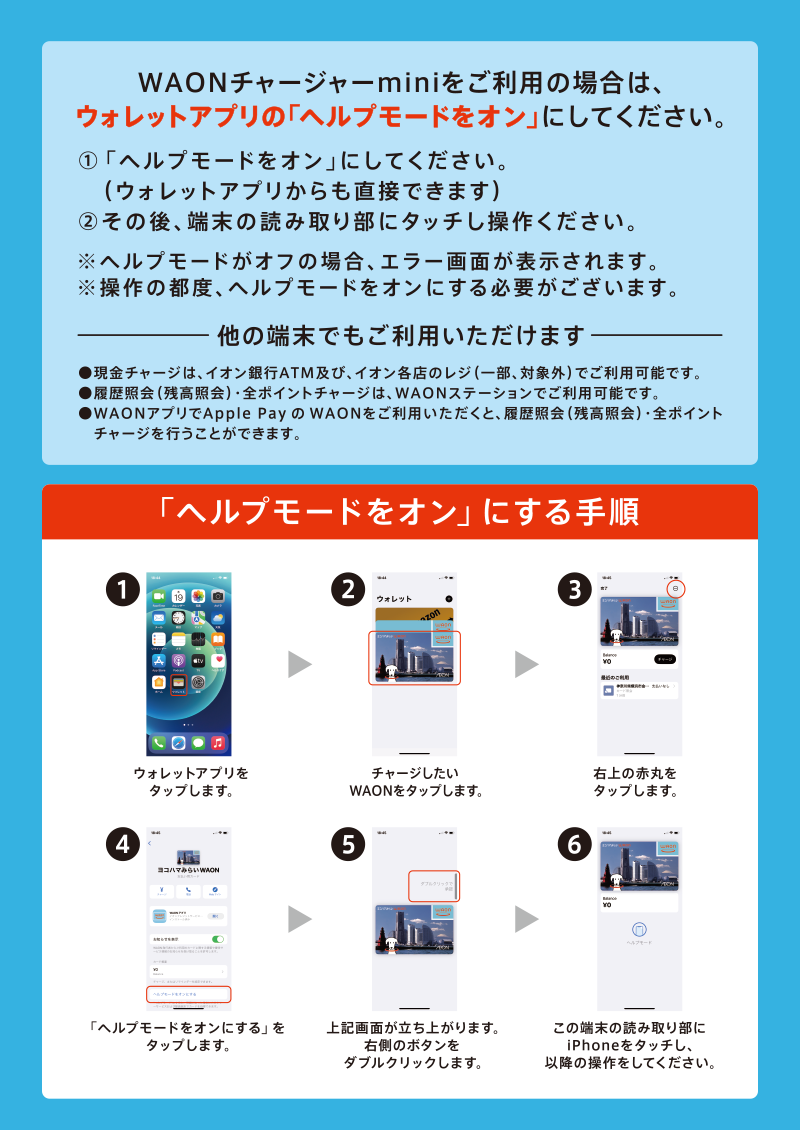
-
イオン銀行ATMをご利用の場合も「ヘルプモードをオン」にする必要があります。
-
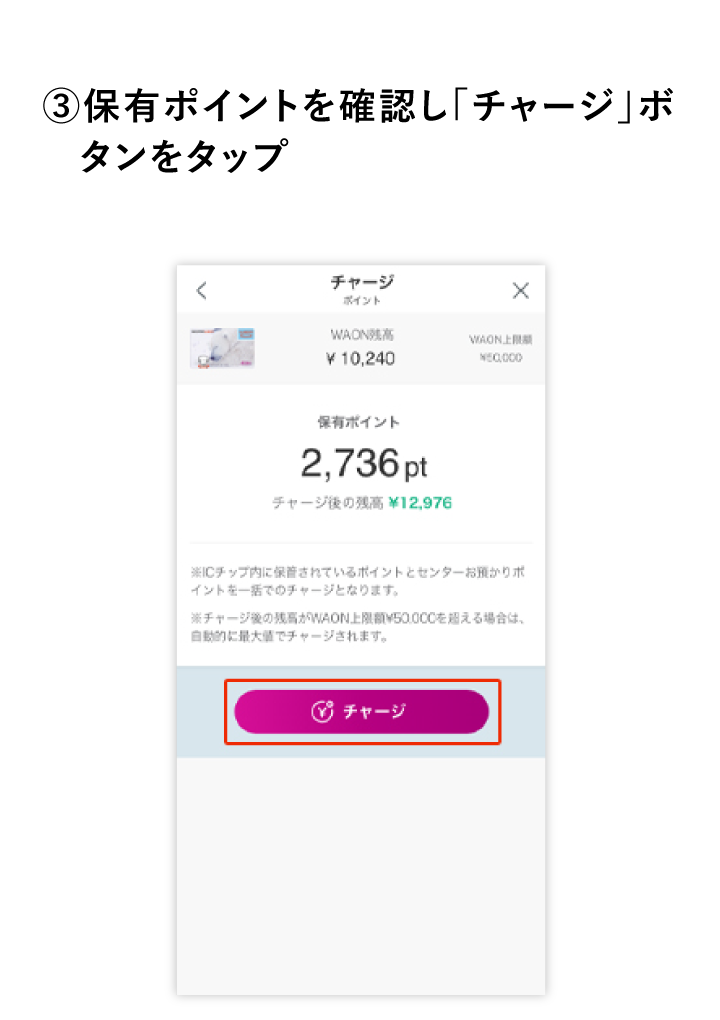
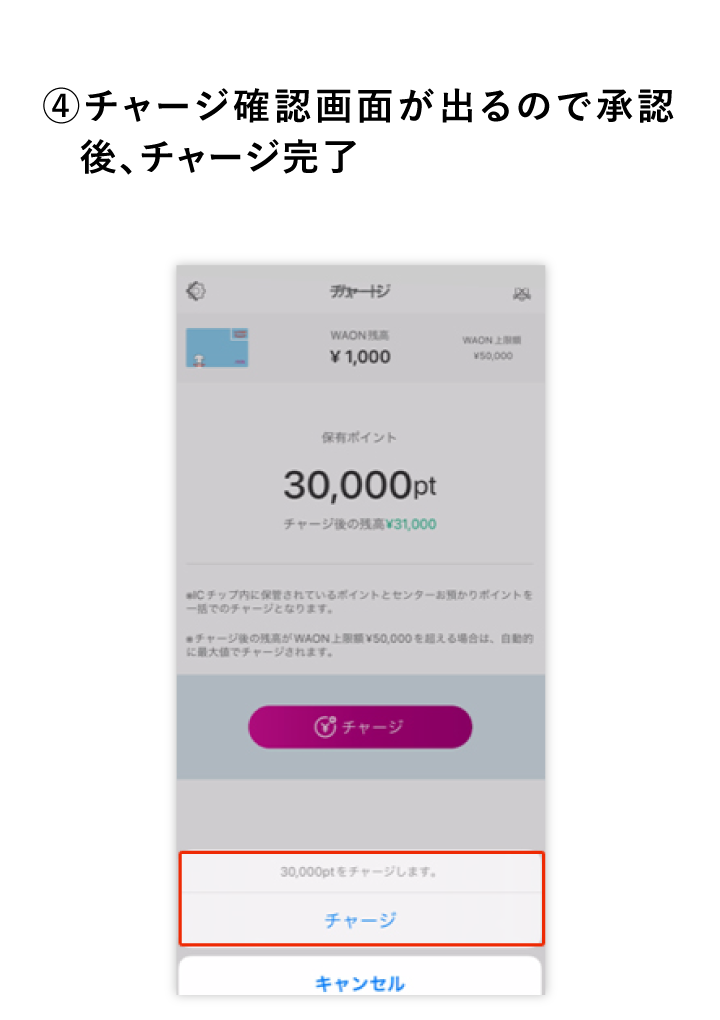
ポイントでチャージする
【お知らせ】
2026年3月1日より順次、以下の機能が変更となります。
-
カード上限以上のポイントチャージを実施した場合、上限超過分はWAONポイント(カード内ポイント)としてチップポイントにたまる仕様でしたが、WAON POINT(センターお預かりポイント)としてセンターに残る仕様に変更となります。
たまったポイントをお買い物にご利用いただけます。ポイントチャージは一括チャージのみとなり、ポイント数のご指定はいただけません。
たまったポイントはチャージいただくことでWAON残高としてお買い物にご利用いただけます。
-
はじめてWAONカードをご利用の場合は、1,000円以上のチャージが必要です。チャージしていただいた後、ポイントのお受取りをお願いします。
-
WAON POINT・WAONポイント全てのポイントがWAONの残高にチャージされます。
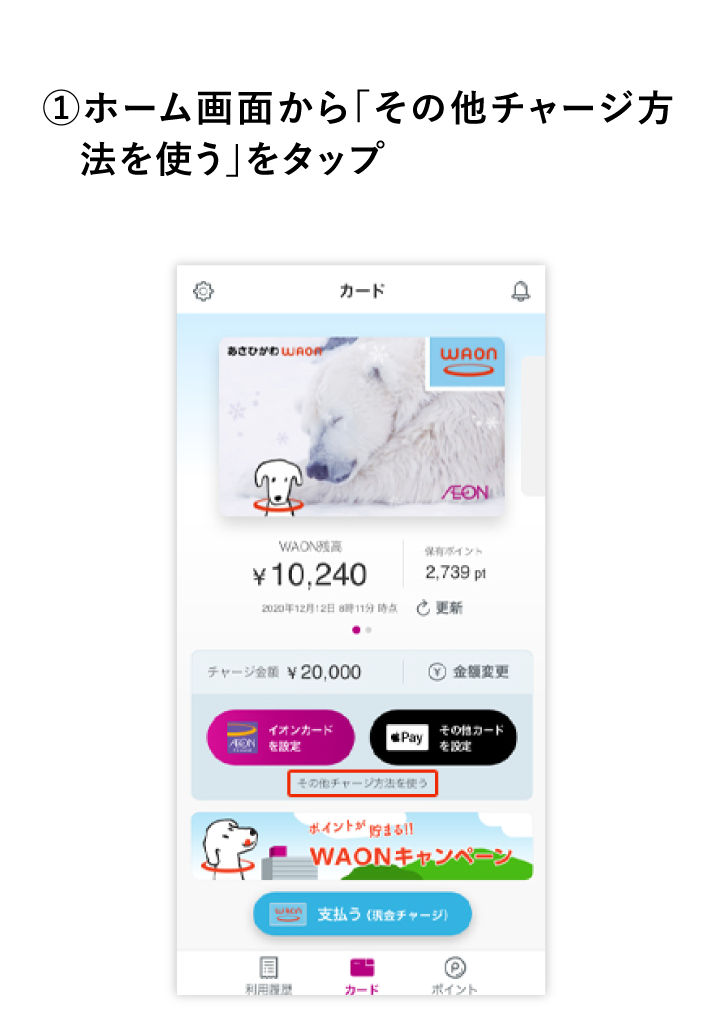
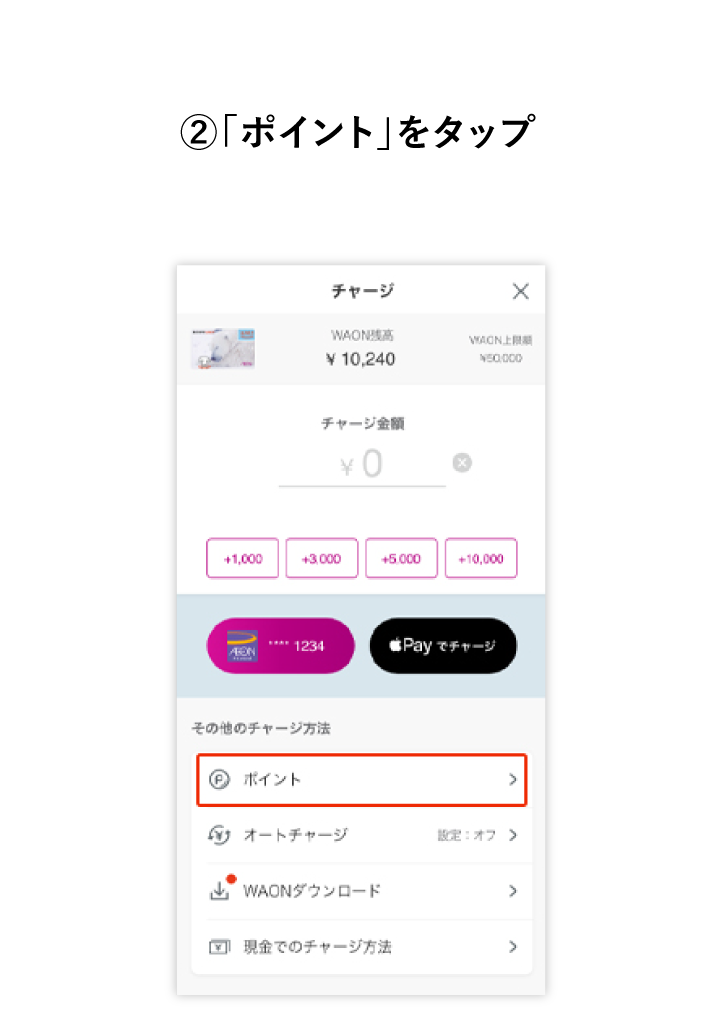
ポイントでチャージをする
-
WAONアプリでのチャージ方法
-
以下画像は一例です。ご利用の端末により表示が異なる場合がございます。
-
-
よくあるご質問
Apple PayのWAONをはじめる
オートチャージ設定や、ポイント残高確認、ポイントチャージなど、機能充実

iOS標準のウォレットアプリを利用して、対象のWAONカードの取り込みもいただけます。
-
「iPhone」「iPad」は米国および他の国々で登録されたApple Inc.の商標です。
-
「iPhone」の商標は、アイホン株式会社のライセンスにもとづき使用されています。
-
「App Store」は、Apple Inc.のサービスマークです。