
Apple PayのWAONで支払う
Apple PayのWAONは、お支払いカンタン!アプリを立ちあげてタッチ!お支払い方法についてご紹介します。
〈おすすめ〉メインカードとして「WAON」を設定いただくと、お支払いがスムーズにいただけます。
支払方法
-
メインのカードを使う場合は、次の要領で行います。
Face ID搭載のiPhoneをお使いの場合:サイドボタンをダブルクリックします。Face IDで認証するか、パスコードを入力します。
Touch ID搭載のiPhoneをお使いの場合:Touch IDセンサーに指を載せます。 -
本体の上部を非接触型リーダーにかざします。「完了」という文字とチェックマークが画面に表示され、決済端末から音がするまで、そのまま離さないでください。
メインカードに設定せず使う場合は、ダブルクリック後、一度画面をタップし、WAONカードを選択して、お支払いください。
なお、WAONアプリから「お支払い」ボタンをタップすると、ウォレットアプリが起動します。同じように、サイドボタンやホームボタンをダブルクリックするだけで認証も自動に行われ、素早くお支払いできます。
いつものポイントやWAON特典も変わらず、おトク!
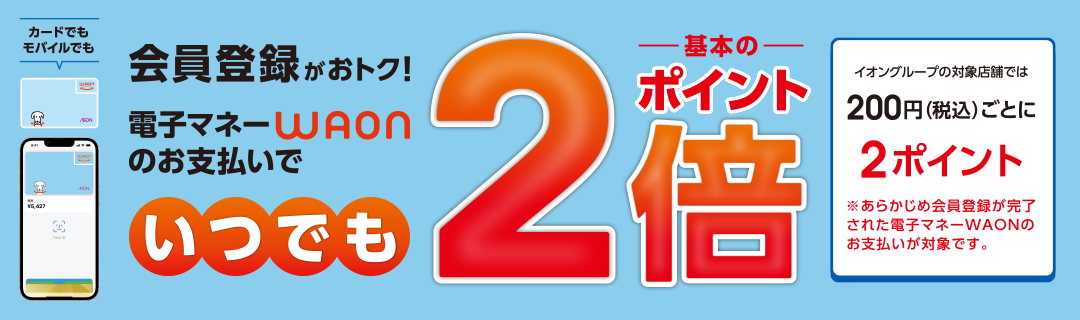
Apple PayのWAONを発行いただき、WAONアプリで会員登録していただくと、「会員登録限定!いつでもポイント2倍」の特典の対象となります。
-
「ウォレットアプリ」から、新規発行または電子マネーWAON会員未登録のWAONを読み取り設定した場合は、特典の対象になりません。特典を受ける場合は、「WAONアプリ」で会員登録してください。
-
「会員登録限定!いつでもポイント2倍」は、他のポイントキャンペーン、ポイント倍付企画との併用はできません。
よくあるご質問
Apple PayのWAONをはじめる
オートチャージ設定や、ポイント残高確認、ポイントチャージなど、機能充実

iOS標準のウォレットアプリを利用して、対象のWAONカードの取り込みもいただけます。
-
「iPhone」「iPad」は米国および他の国々で登録されたApple Inc.の商標です。
-
「iPhone」の商標は、アイホン株式会社のライセンスにもとづき使用されています。
-
「App Store」は、Apple Inc.のサービスマークです。