
機種変更したときは
ご利用端末の機種変更を行った場合、Apple PayのWAONの機種変更手続きを実施してください。
-
機種変更の注意点をご確認のうえ、手順に沿ってApple PayのWAONの移行手続きを実施してください。
-
Apple PayのWAONを複数端末で同期して使用することはできません。
-
Apple PayのWAONの情報を移行するために、新旧端末へ同一Apple IDでサインインする必要があります。
-
旧端末でサーバーへの保存を実施した後に、新端末で再設定の操作を実施してください。
-
端末の紛失、故障など、旧端末からのWAON情報のサーバーへの保存できない場合は、AppleサービスのiCloud.comからお客さま自身でカード削除が可能です。
-
携帯電話番号の変更を伴う機種変更を実施で、かつWAONアプリをご使用の場合、WAONアプリを事前に退会し、新端末で新たにWAONアプリのアカウントを作成する必要があります。
iPhoneからiPhoneへの機種変更の場合
【ステップ①】旧端末でのWAONのサーバー保存
-
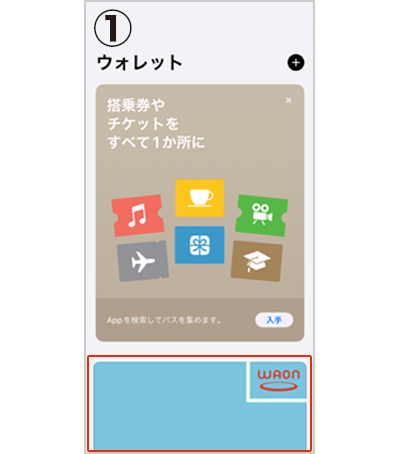
ウォレットアプリを起動し、削除するWAONを選択します。(複数ある場合は1枚ずつ選択します。)
-
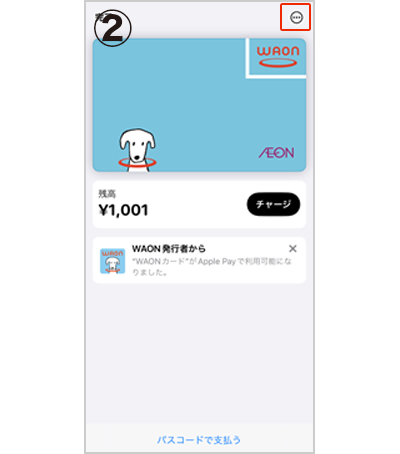
右上[…]のボタンをタップします。
-
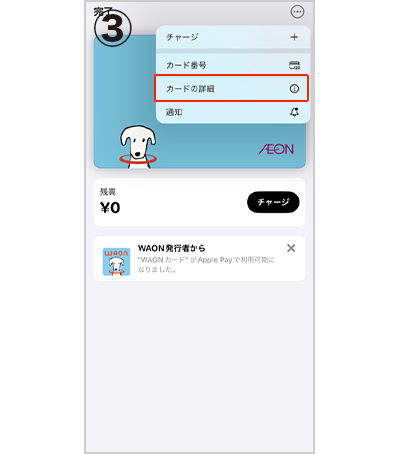
「カードの詳細」をタップします。
-
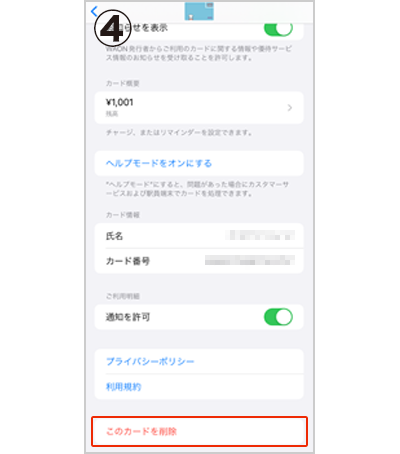
「このカードを削除」をタップします。
-
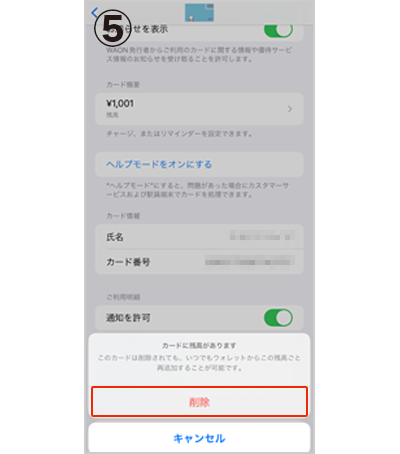
「削除」をタップします。
-
残高・ポイントは、新端末での再設定時に引き継がれます。
-
Apple Watchに設定したWAONを削除する手順
iPhoneから行う場合
-
ペアリングしたiPhoneでWatchアプリを起動
-
「ウォレットアプリとApple Pay」をタップ
-
削除したいWAONを選択
-
複数ある場合は1枚ずつ選択・操作
-
-
「カードを削除」をタップ
Apple Watchから行う場合
-
Apple Watchで、ウォレットアプリを起動
-
削除したいWAONを選択
-
複数ある場合は1枚ずつ選択・操作
-
-
WAONを選択した状態で、画面を上にスワイプ
-
「カードを削除」をタップ
【ステップ②】新端末でのWAON再設定
-
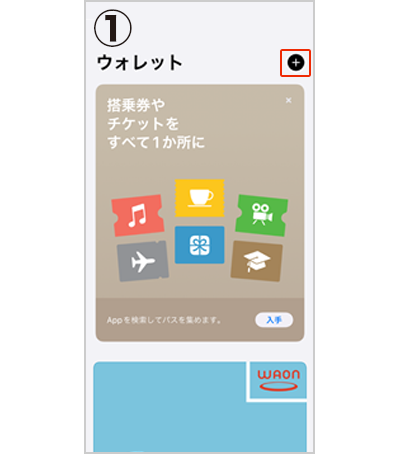
新端末がApple PayのWAONを利用できる設定になっているか確認し、ウォレットアプリを起動し、右上の[+]ボタンをタップ する。
-
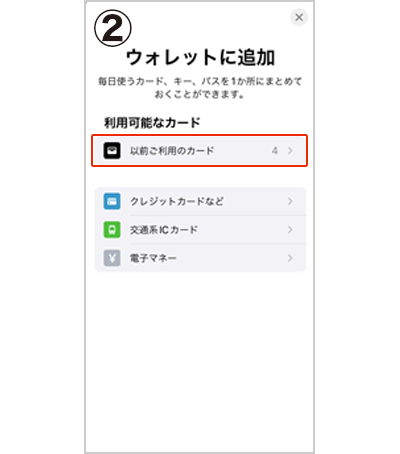
ウォレットに追加画面で「以前ご利用のカード」をタップする。
-
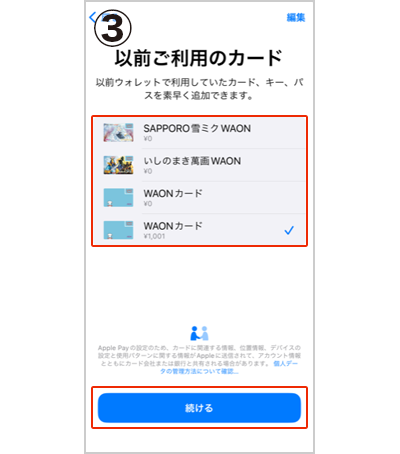
サーバーに保存されたWAONが表示されたら再設定するカードを選択し[続ける]をタップする。
-
複数枚ある場合は1枚ずつタップする。
-
-
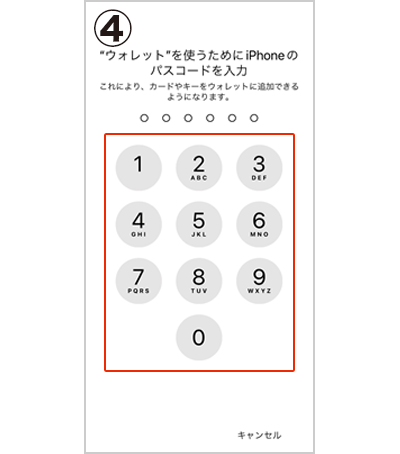
パスコードを入力する。
-
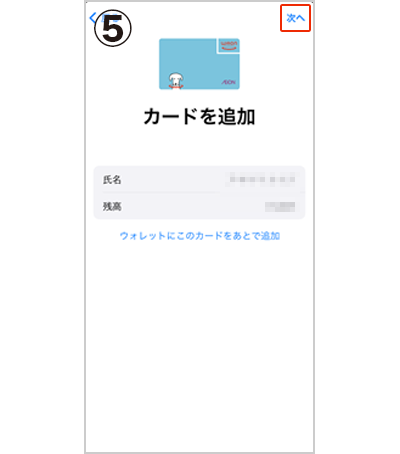
選択したカードが表示されたら「次へ」をタップする。
-
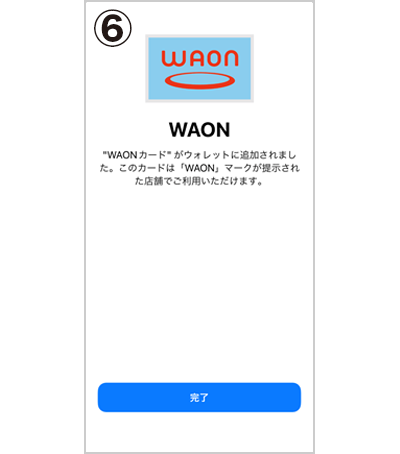
WAON情報の移行が完了する。
WAONアプリをご利用いただいていたお客さまは、さらに以下の操作が必要です。
新しい端末にWAONアプリをダウンロード後、旧端末で利用していたアカウント※で WAONアプリへログインする。
-
携帯電話番号が変わらずに機種変更した場合は、WAONアプリにご登録された際に作成したアカウント(電話番号) でログインしてください。
-
携帯電話番号が変わった場合は、新しい携帯電話番号で改めてWAONアプリへの新規登録が必要です。
モバイルWAON(Android端末)からiPhoneへの機種変更の場合
-
モバイルWAONからApple PayのWAONへの移行はできません。モバイルWAONの残高を使い切っていただく必要がございます。
-
機種変更後、新しい端末のウォレットアプリへWAONの新規登録をお願いいたします。
-
旧機種が利用できない状態の場合、イオンカードコールセンターへご連絡ください。
-
「モバイルJMB WAON」につきましても同様に使い切っていただく必要がございます。ただし、Apple PayのWAONはJMB WAON対象外となります。
-
「iPhone」「iPad」は米国および他の国々で登録されたApple Inc.の商標です。
-
「iPhone」の商標は、アイホン株式会社のライセンスにもとづき使用されています。
-
「Android」は、Google LLCの商標または登録商標です。
イオンカードコールセンター
0570-071-090
(ナビダイヤル・通話料有料)
または 043-296-6200(通話料有料)
9:00~18:00 年中無休