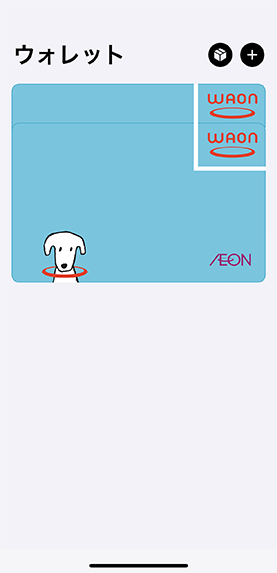
Apple PayのWAONを退会・カードを削除する
1.WAONカード退会(削除)方法
-
退会処理をすると残高やポイント、マイナポイントなど、そのカードでしか受取ることができない特典も利用できなくなりますので、ご注意ください。
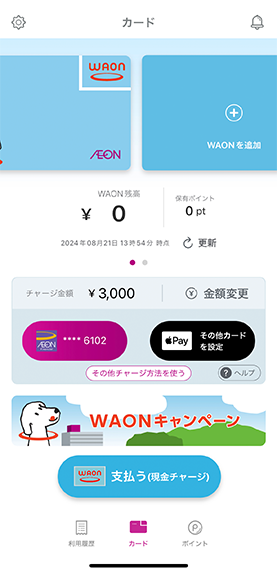
1.WAONアプリを立ち上げます。
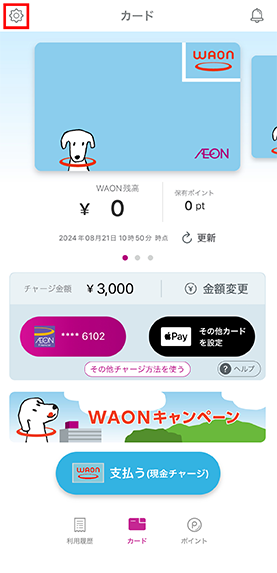
2.左上の歯車マークをタップします。
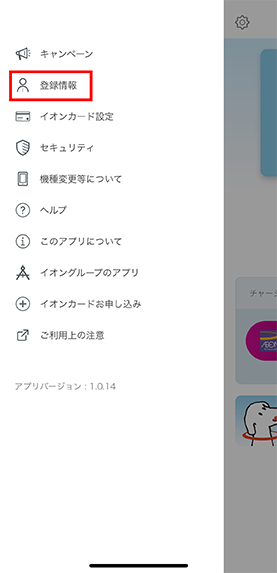
3.登録情報をタップします。
4.WAONをタップします。
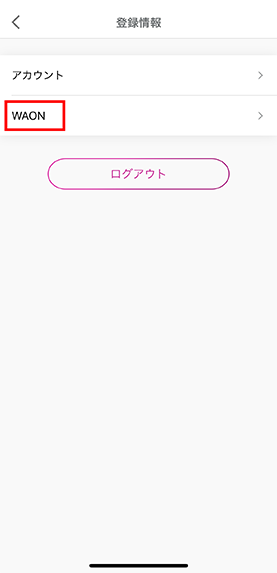
5.退会したいWAONカードをタップします。
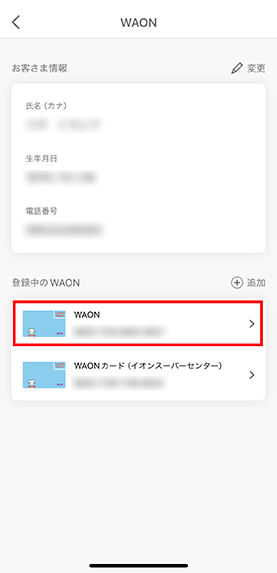
6.「このカードを退会」をタップします。
-
過去に実施された期間限定で発行されたWAONは再発行できないのでご注意ください。
(カードキャプターさくらWAON、セーラームーンWAON、この世界の片隅にWAON、ソードアートオンラインWAON)
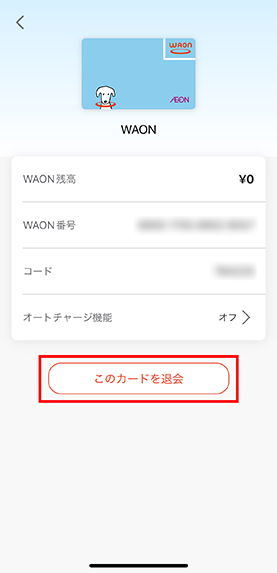
7.「退会する」をタップします。
-
期間限定WAONカードは、発行期間中であれば再度発行可能です。発行期間外になると発行できなくなるためご注意ください。
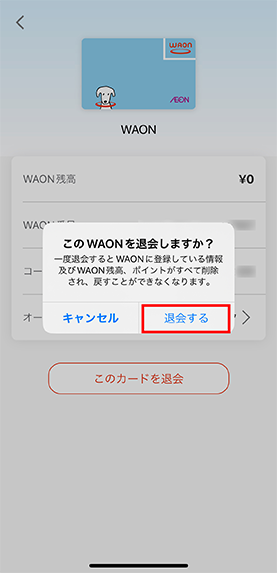
8.操作をしたWAONカードが削除されていることを確認し、完了です。
9.ウォレットアプリを立ち上げます。
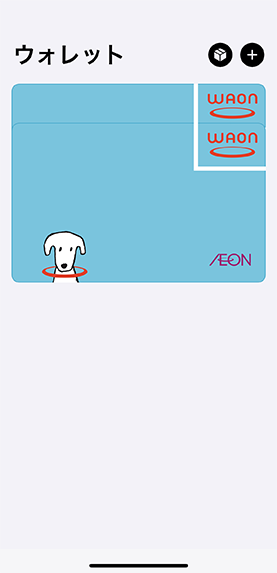
10.WAONアプリ内で退会したWAONカードをタップします。
11.「カード削除」をタップします。
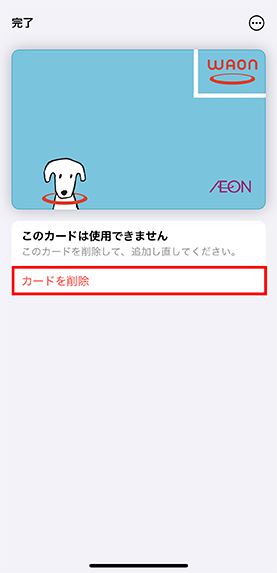
12.ウォレットアプリ内で消えていることを確認し、完了です。
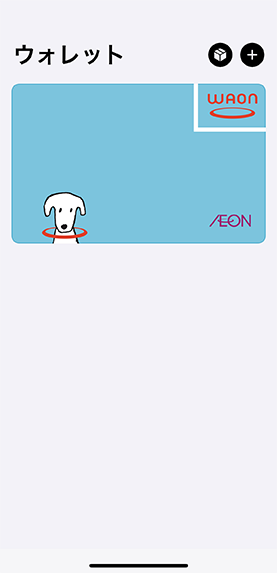
2.ウォレットアプリ内での削除方法
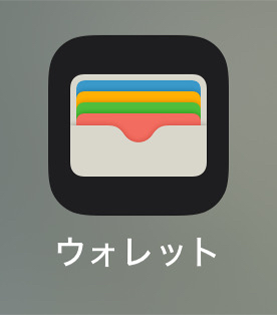
1.ウォレットアプリを立ち上げます。
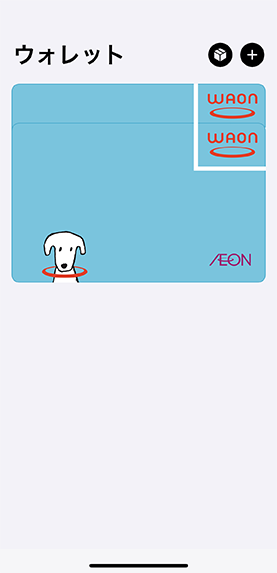
2.削除するWAONカードを選択します。
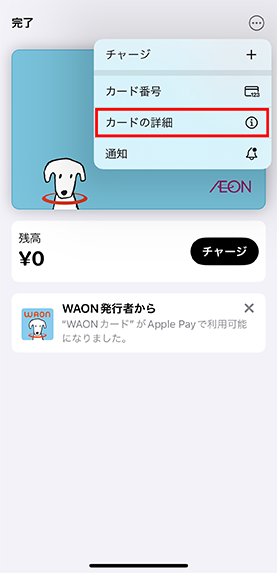
3.右上の「…」マークをタップします。
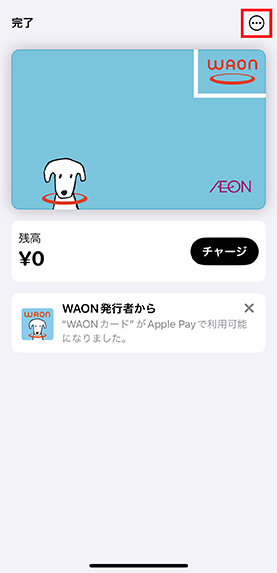
4.「カードの詳細」をタップします。
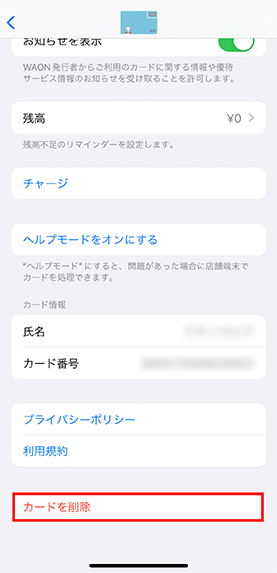
5.「カードを削除」をタップします。
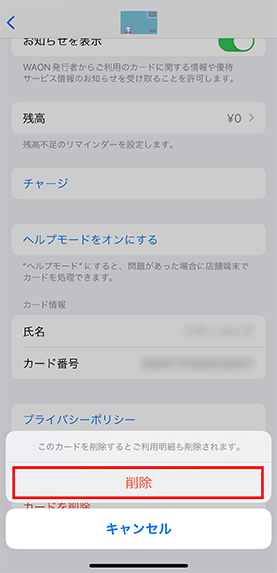
6.「削除」をタップします。
-
必ず通信環境が良好な状態で行ってください。通信環境が悪い状態で削除手続きに失敗した場合、復旧操作に最大5日間かかる場合がございます。
3.ウォレットアプリ内で削除したWAONカードの復旧方法
1.ウォレットアプリを立ち上げます。
2.右上の「+」マークをタップします。
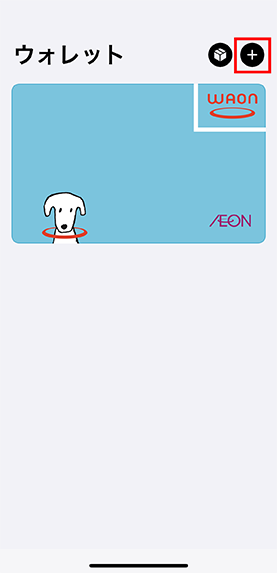
3.「以前ご利用のカード」をタップします。
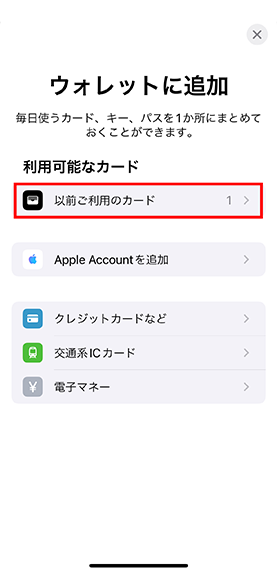
4.以前使っていたカードが表示されます。追加したいカードを選択します。
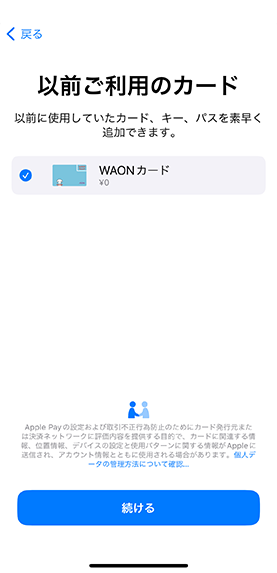
5.「次へ」をタップします。
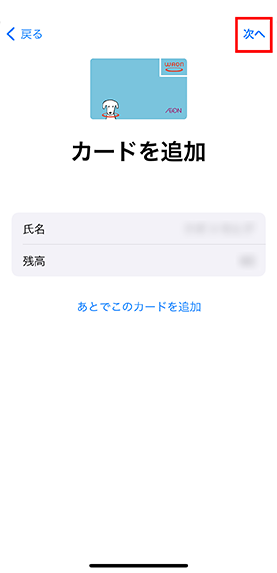
6.ウォレットへの追加が完了しました。
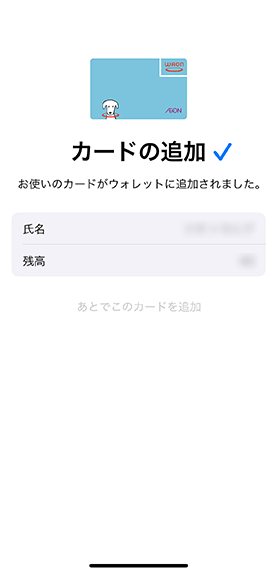
7.ウォレットアプリ内に追加したカードの券面が表示されます。ウォレットアプリ内で削除した場合は復旧可能ですが、「WAONアプリ」にて退会された場合のカード追加は不可となります。