
Apple PayのWAONを紛失したときは
-
Apple PayのWAONご利用中の端末を紛失・盗難の際は、第三者の利用を防ぐために、速やかにApple PayのWAONの利用停止手続きを実施してください。
-
オートチャージ、クレジットなどチャージの停止については、各決済カード発行会社まで必ずご連絡ください。
利用停止から再発行までのステップ
【ステップ①】利用停止
-
パソコン・Andoroid™端末からはicloud.comにApple IDでログイン、もしくはご家族などのiPhoneからはApple IDのアカウントページ「探すアプリ」より、端末を使えなくしたり、サーバへ保存することが可能です。
-
ご利用には事前の設定が必要です。
〇WAON会員登録(所有者情報登録)されている場合には、WAONコールセンターで利用停止の手続きが可能です。利用停止措置が完了した時点での残高につきまして、再発行されたカードに移行することができます。
-
WAONコールセンターにご連絡いただいた場合は利用停止後5日を目途に、新しい端末にWAONを追加することができます。
-
利用停止措置が完了するまでに、WAON残高やオートチャージ・クレジット等チャージが不正利用された場合、お客さまのご負担となりますのでご了承ください。
WAONコールセンター
0120-577-365
※1
または050-3734-7505(通話料有料) ※2
携帯電話から:0570-064-375(ナビダイヤル・通話料有料)
9:00~21:00 年中無休
-
1携帯電話からは、「0120-577-365」は繋がりません。
-
2海外からのお問い合わせが可能です。
<紛失・盗難ダイヤル>
同ダイヤルにて、24時間受付しております。
【ステップ②】新端末でのWAON再発行(ウォレットアプリでの操作)
-
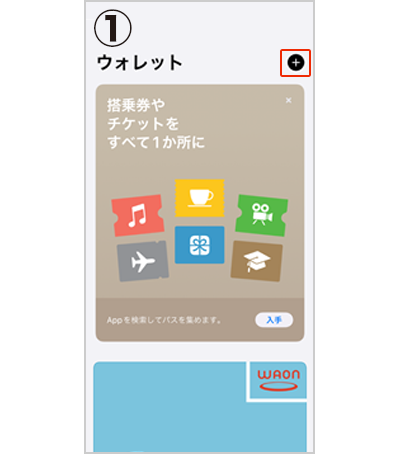
新端末がApple PayのWAONを利用できる設定になっているか確認し、ウォレットアプリを起動し、右上の[+]ボタンをタップ する。
-
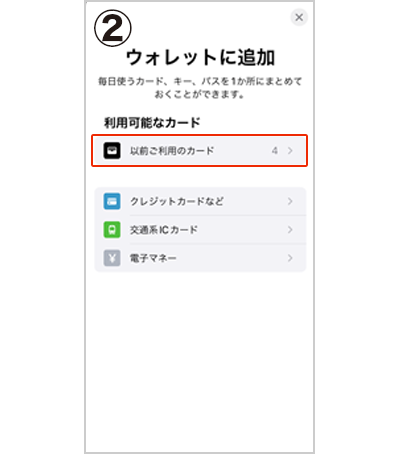
ウォレットに追加画面で「以前ご利用のカード」をタップする。
-
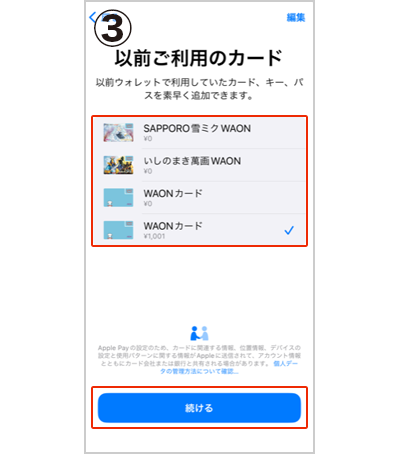
サーバーに保存されたWAONが表示されたら再設定するカードを選択し「続ける」をタップする。※複数枚ある場合は1枚ずつタップする。
-
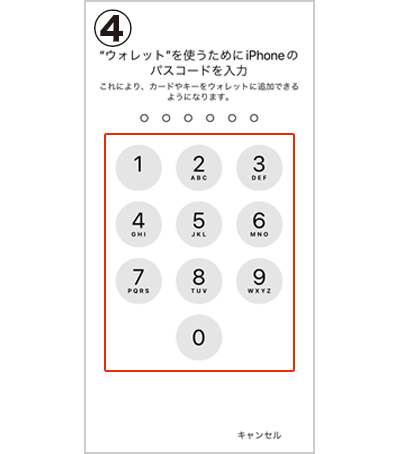
パスコードを入力する。
-
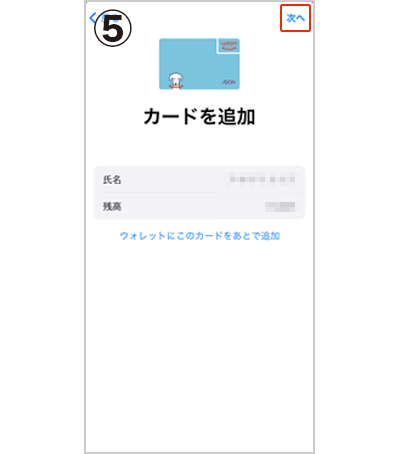
選択したカードが表示されたら「次へ」をタップする。
-
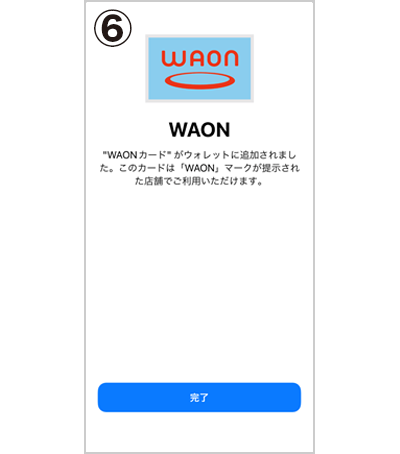
WAON情報の移行が完了する。
〇WAONアプリをご利用いただいていたお客さまは、さらに以下の操作が必要です。新しい端末にWAONアプリをダウンロード後、旧端末で利用していたアカウント※でWAON アプリへログインする。
-
携帯電話番号が変わらずに機種変更した場合は、WAONアプリにご登録された際に作成したアカウント(電話番号) でログインしてください。
-
お客さまご自身でWAONをサーバへ保存する方法がわからない場合、あるいはWAON会員登録(所有者情報登録)が未登録で、WAONコールセンターでの利用停止ができない場合、Appleサポートまでご連絡ください。
よくあるご質問
-
再発行とは何ですか?
-
再発行とは、故障や紛失などによりWAONを利用できない場合に行う復旧手続きとなります。既存端末にあるWAON情報を無効化し、残高などの情報を引き継いだうえで、新しい端末でWAONを再発行いたします。端末が紛失・盗難、故障した場合、機種変更時に旧端末でのサーバ保存を忘れ、かつ旧端末での操作ができなくなった場合、この方法を実施してください。
-
パソコン・Andoroid端末からはicloud.comにApple IDでログイン、もしくはご家族などのiPhoneからはApple IDのアカウントページ「探すアプリ」より、端末を使えなくしたり、サーバへ保存することが可能です。
-
ご利用には事前の設定が必要です。
-
-
端末が故障したので、新しい端末で引き続きWAONを利用したいのですが?
-
旧端末が使えない場合
(紛失ページ参照)
WAONの移行手続きを実施し、新しく用意する端末でWAONの再発行を実施します。 -
旧端末が使える場合
(機種変更ページ参照)
WAONの機種変更手続きを実施し、旧端末でWAON情報のサーバ保存と、新しく用意する端末でWAON再発行を実施します。
-
-
「iPhone」「iPad」は米国および他の国々で登録されたApple Inc.の商標です。
-
「iPhone」の商標は、アイホン株式会社のライセンスにもとづき使用されています。
-
「Android」は、Google LCCの商標または登録商標です。